Cursor に社内の資料やタスク管理ツールをつなぎたいのに、設定ファイルをどこに置くのか、何を書けばいいのかで止まってしまう人は少なくありません。結論を先に言うと、Cursor の MCP 設定は「Customize ページから追加する」か「mcp.json というファイルに数行書く」のどちらかで終わります。置き場所もプロジェクト用とホームディレクトリ用の2か所で、記述も決まった型をなぞる形です(公式ヘルプ)。この記事では、コードを書き慣れていない人でも詰まらないように、設定の場所から接続できないときの見直し方まで順番に案内します。
この記事で分かること
- MCP が Cursor で何をしてくれるのかと、3つの接続方式の違い
- mcp.json の置き場所と、ローカル用・リモート用の記述例
- つながらないときに見る場所(MCP Logs・トグル・削除して再追加)
- 会社で使うときの権限やデータの扱いの確かめ方
要点(先に結論)
- MCP(Model Context Protocol)は Cursor を外部のツールやデータソースにつなぐ仕組みで、Customize ページから追加するか mcp.json で設定します(公式ドキュメント)
- 設定ファイルの置き場所は2つ。プロジェクト内の
.cursor/mcp.jsonと、ホームディレクトリの~/.cursor/mcp.jsonです - 2つのファイルは統合され、同じサーバー名が両方にある場合はプロジェクト側の設定が優先されます
- 自分のPCで動かすサーバーは
commandとargs、URL でつなぐサーバーはurlとheadersを書き、保存したら Cursor を再起動します - つながらないときは Output パネルの MCP Logs、Customize > MCPs のトグル、削除して再追加、環境変数の見直しという順に確認します
CursorのMCP設定の全体像
MCPが解決してくれること
MCP は Cursor を外部のシステムやデータにつなぐためのものです。プロジェクトの構造を毎回説明する代わりに、使っているツールと直接つなぐという考え方で設計されています(公式ドキュメント)。公式の説明では、Google Drive や Notion のような外部ツールにつないで、資料や要件をコーディングの流れに持ち込む例が挙げられています。
MCP サーバーは、標準出力に書き出せるか HTTP のエンドポイントを提供できる言語であれば書けるとされており、Python・JavaScript・Go などが例示されています。多くの場合は自分で書かず、公式プラグインを Cursor Marketplace から、コミュニティのプラグインや MCP サーバーは cursor.directory から探す形になります。
Cursor の案内で挙がっている接続先の例としては、課題やプロジェクトを扱う Linear(Linear: manage issues, projects, and documents across your Linear workspace)や、バージョンごとのドキュメントを取り込む Context7 などがあります(公式ガイド)。なお GitHub については、mcp.json から追加するのではなく Integrations で一度つなぐ形だと説明されています。
3つの接続方式の違い
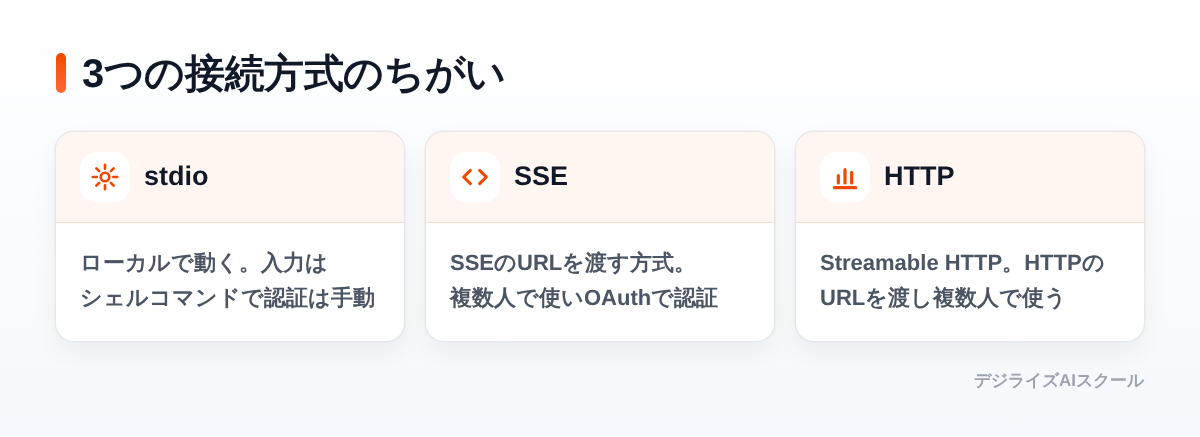
Cursor は3つのトランスポート(通信方式)に対応しています。どれを選ぶかはサーバー提供側の作り方で決まるので、自分で悩む場面はそれほど多くありません。
| 方式 | 動く場所 | 配置 | 利用者 | 入力するもの | 認証 |
|---|---|---|---|---|---|
| stdio | Local | Cursor manages | Single user | shell command | Manual |
| SSE | Local/Remote | Deploy as server | Multiple users | URL to an SSE endpoint | OAuth |
| Streamable HTTP | Local/Remote | Deploy as server | Multiple users | URL to an HTTP endpoint | OAuth |
ざっくり言えば、自分のPCでコマンドとして動かすのが stdio、URL を渡してつなぐのが SSE と Streamable HTTP です。URL 型は複数人での利用が前提で、認証は OAuth が使われます。
対応している機能
MCP の仕様のうち、Cursor が対応しているとドキュメントに記載されている項目は次のとおりです。意味が分かりにくい用語は、初めて触る段階では「Tools だけ気にすればよい」と考えておくと混乱しません。
| 項目 | 記載 | 内容 |
|---|---|---|
| Tools | Supported | AIモデルが実行する関数 |
| Prompts | Supported | 利用者向けの定型メッセージやワークフロー |
| Resources | Supported | 読み取り・参照できる構造化データ |
| Roots | Supported | URI やファイルシステムの範囲をサーバー側から問い合わせる仕組み |
| Elicitation | Supported | 追加情報を利用者に尋ねる仕組み |
| Apps(拡張) | Supported | MCPツールが返す対話的なUI表示 |
Cursor は MCP Apps 拡張に対応しており、ツールが通常の応答に加えて対話的な UI を返せるとされています。UI を表示できない環境でも、同じツールは通常の MCP 応答として動くという説明です。
mcp.jsonでMCPサーバーを追加する手順
ワンクリックで追加する
まず試してほしいのは、設定ファイルを触らない追加方法です。公式ヘルプには次の手順が書かれています(公式ヘルプ)。
- サイドバーの Customize を開く
- MCPs をクリックする
- 一覧を見るか、使いたいサーバーを検索する
- そのサーバーの横の Add to Cursor をクリックする
- 認証を求められたら案内に従う
これで接続が済み、以降は依頼に関係があるときに Agent がそのツールを使うようになります。公式プラグインとワンクリック導入は Cursor Marketplace から探せます。
手で書いて追加する
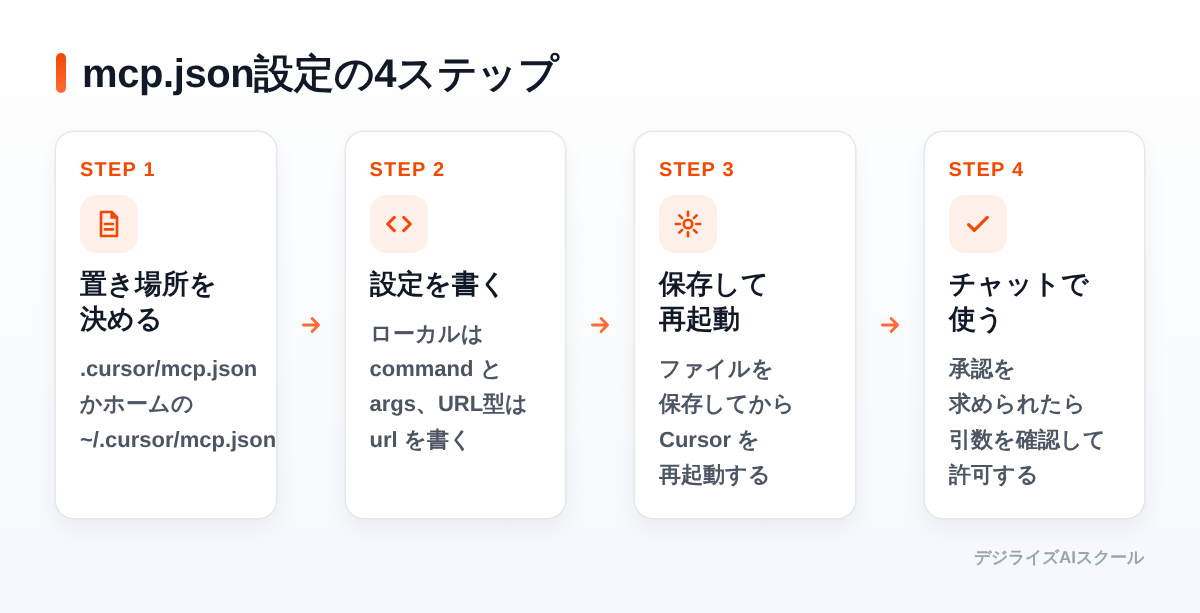
独自のサーバーや自分で動かしているサーバーをつなぐ場合は mcp.json を使います。手順はこれだけです。
mcp.jsonというファイルを、プロジェクト内の.cursor/mcp.json(チームと共有する場合)かホームディレクトリの~/.cursor/mcp.json(個人用・全プロジェクト向け)に作る- サーバーの設定を書く(ローカルなら
command、URL でつなぐならurl) - ファイルを保存して Cursor を再起動する
プロジェクト側のファイルは git にコミットすれば同じツールをチームで共有できる、と公式ヘルプに書かれています。2つのファイルは統合され、同じサーバー名が両方にあるときはプロジェクト側が優先されます。
記述例を型として覚える
ローカルでコマンドとして動かす場合の書き方です。
{
  "mcpServers": {
    "server-name": {
      "command": "npx",
      "args": ["-y", "mcp-server"],
      "env": {
        "API_KEY": "your-key-here"
      }
    }
  }
}
Python のサーバーなら "command": "python"、"args": ["mcp-server.py"] という形が公式に例示されています。
URL でつなぐ場合は url を使います。認証用のヘッダーが必要なサーバーでは headers を足します。
{
  "mcpServers": {
    "my-service": {
      "url": "YOUR_SERVER_URL",
      "headers": {
        "Authorization": "Bearer your-token-here"
      }
    }
  }
}
url と Authorization の値は、サーバーの提供元が案内しているものに差し替えて使います。上の例では、どこを書き換えるのかが分かるように YOUR_SERVER_URL と置いています。書き終えたらファイルを保存して Cursor を再起動します。JSON はカンマや波かっこの対応が崩れると全体が読み込めなくなるので、例をコピーして値だけ差し替えるのが安全です(考え方)。
設定できる項目
自分のPCで動かす stdio サーバーで使える項目は、公式ドキュメントに次のようにまとめられています(公式ドキュメント)。
| 項目 | 必須 | 内容 | 例 |
|---|---|---|---|
| type | Yes | サーバーの接続種別 | "stdio" |
| command | Yes | サーバーを起動するコマンド。システムの PATH にあるか、フルパスで書く | "npx", "node", "python", "docker" |
| args | No | コマンドに渡す引数の配列 | ["server.py", "--port", "3000"] |
| env | No | サーバーに渡す環境変数 | {"API_KEY": "${env:api-key}"} |
| envFile | No | 追加の変数を読み込む環境ファイルのパス | ".env", "${workspaceFolder}/.env" |
envFile は stdio サーバー専用の項目です。URL でつなぐサーバーでは、シェルの設定やシステム側で設定した環境変数を使った変数展開を使う、と案内されています。
変数で書いてキーを埋め込まない
mcp.json の値には変数が使えます。Cursor が変数を解決するのは command・args・env・url・headers の各項目で、${env:NAME}(環境変数)・${userHome}(ホームフォルダ)・${workspaceFolder}(プロジェクトのルート)・${workspaceFolderBasename}・${pathSeparator} と ${/}(OS のパス区切り)が使えます。API キーを直接書く代わりに ${env:API_KEY} と書いておけば、ファイルを共有しても鍵が一緒に出回りません。
OAuth を使うリモートサーバーでは、auth に CLIENT_ID(必須)・CLIENT_SECRET(任意)・scopes(任意)を書く方法も用意されています。scopes を省いた場合、Cursor は /.well-known/oauth-authorization-server を見て対応スコープを調べるとされています。固定の Client ID を渡される場合や、リダイレクト URL の登録を求められる提供元で使う方法として案内されている書き方です。
チャットで使ってみる
Cursor は、Available Tools に並んでいる MCP ツールを、関係があるときに自動で使います。特定のツールを名前で指名することも、やりたいことを説明することもできます。既定ではツールを使う前に承認を求める動きになっており、ツール名の横の矢印をクリックすると引数が確認できます。
すぐ使えるプロンプト例を挙げます。
あなたはこのプロジェクトの作業を手伝うアシスタントです。
前提: Notion の MCP サーバーを追加済みで、Available Tools に表示されています。
依頼: MCP ツールを使って「2026年11月のリリース要件」のページを読み、次の形で出してください。
1. 要件の箇条書き(5つまで)
2. 判断がつかない不明点(3つまで)
3. 参照したページのタイトル
ツールを呼ぶ前に、どのツールをどんな引数で呼ぶつもりかを1行で説明してください。
前提: 社内APIのリファレンス(OpenAPI の仕様書)をこのリポジトリに置いています。
依頼: そのうち「顧客検索」「注文照会」の2つだけを扱う MCP サーバーのたたき台を作ってください。
条件:
- ツール名は動作が分かる短い名前にする
- APIキーは環境変数から読み、コードに直接書かない
- 起動方法と mcp.json への追記例を README にまとめる
作り始める前に、設計方針を5行以内で説明して私の確認を取ってください。
ターミナルから使う Cursor CLI でも、エディタと同じ設定がそのまま使えると説明されています。設定済みのサーバーと接続状態を見るには agent mcp list、あるサーバーが提供するツールを見るには agent mcp list-tools <identifier> を使います。サーバーごとの認証は agent mcp login <identifier>、有効化と無効化は agent mcp enable <identifier> と agent mcp disable <identifier> というコマンドで案内されています(公式ドキュメント)。
つながらないときの確認点
順番に見る4か所
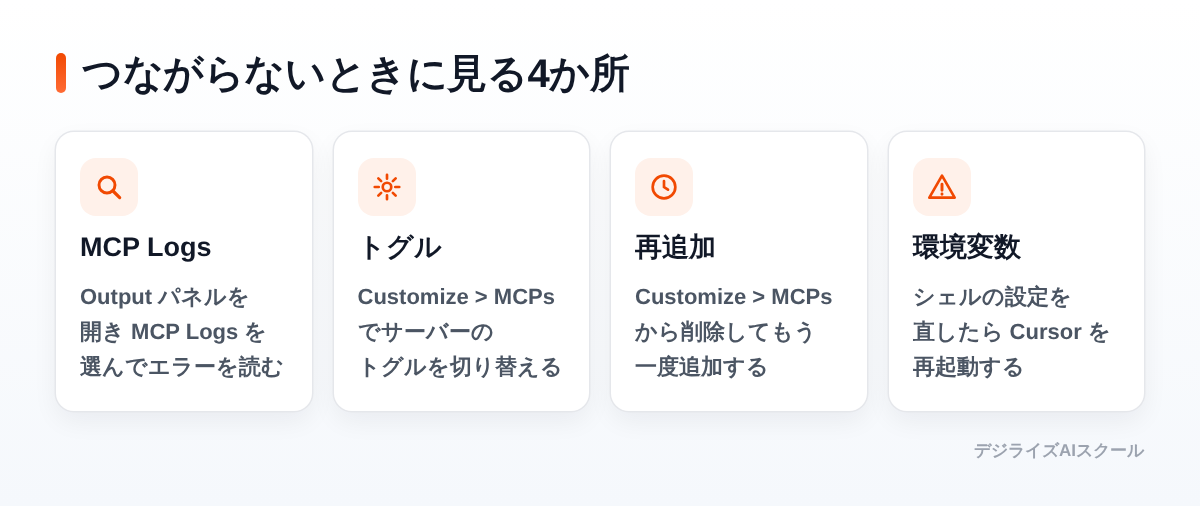
設定したのにツールが出てこないときは、次の順で確かめると原因が絞れます。公式ヘルプのトラブルシューティングに沿った並びです(公式ヘルプ)。
| 見る場所 | やること | 分かること |
|---|---|---|
| Output パネル | パネルを開き(Mac は Cmd + Shift + U、Windows と Linux は Ctrl + Shift + U)MCP Logs を選ぶ | 接続エラー・認証の問題・サーバーの停止 |
| Customize > MCPs | サーバー横のトグルを切り替える | 無効になっていないか。切り分けにも使える |
| Customize > MCPs | サーバーを削除してもう一度追加する | 設定の読み直しで直るか |
| シェルの設定 | 必要な環境変数が Cursor から見えるか確認する | 鍵や設定値が渡っているか |
ログにはサーバーの初期化、ツールの呼び出し、エラーメッセージが出ます。まずここを開くだけで、設定ファイルの書き間違いなのか認証なのかが見分けやすくなります。
無効化と再追加の使い分け
トグルは削除せずに切り替えられます。Customize をサイドバーから開き、変更したい MCP サーバーを見つけてトグルを操作する流れです。無効にしたサーバーは読み込まれず、チャットにも出てきません。切り分けのときや、ツールが増えすぎたときの整理に向いています。
npm で動かすサーバーを新しくしたいときは、Customize からサーバーを外し、npm cache clean --force でキャッシュを消してから再追加する手順が案内されています。自作のサーバーなら、ローカルのファイルを更新して Cursor を再起動します。
環境変数とWindowsでの注意
シェルのプロファイルに書いた環境変数に依存するサーバーでは、その変数が Cursor から見えている必要があります。プロファイルを更新したら Cursor を再起動してください。
管理者が MCP Network Controls を有効にしている場合、コマンド型(stdio)のサーバーはサンドボックス内で起動します。Windows はこのサンドボックスに対応していないため、その場合サーバーは起動せず、MCP Logs にサンドボックスが必要だという旨が出る、と公式ヘルプに書かれています。対処として、管理者に No sandbox のネットワークモードで Command エントリを追加してもらう方法が案内されています。
なお、あるサーバーが失敗した場合は、チャットにエラーが表示され、そのツール呼び出しが失敗として記録されます。ほかの MCP サーバーは通常どおり動き、1つの失敗が全体に波及しないよう分離されていると説明されています。
前提: mcp.json に追加した MCP サーバーがチャットのツール一覧に出てきません。
依頼: 切り分けのチェックリストを作ってください。先に私の OS を質問してから作ってください。
含めてほしい観点:
1. Output パネルの MCP Logs に出ているエラー文の読み方
2. mcp.json の書式(カンマ・かっこ・引用符)の確認点
3. command が PATH にあるかの確認方法
出力は「見る場所」「確認すること」「次の一手」の3列の表にしてください。
仕事で使うときのコツ
よくある失敗と対策
- 設定ファイルの置き場所を取り違える。プロジェクト限定で使いたいのに
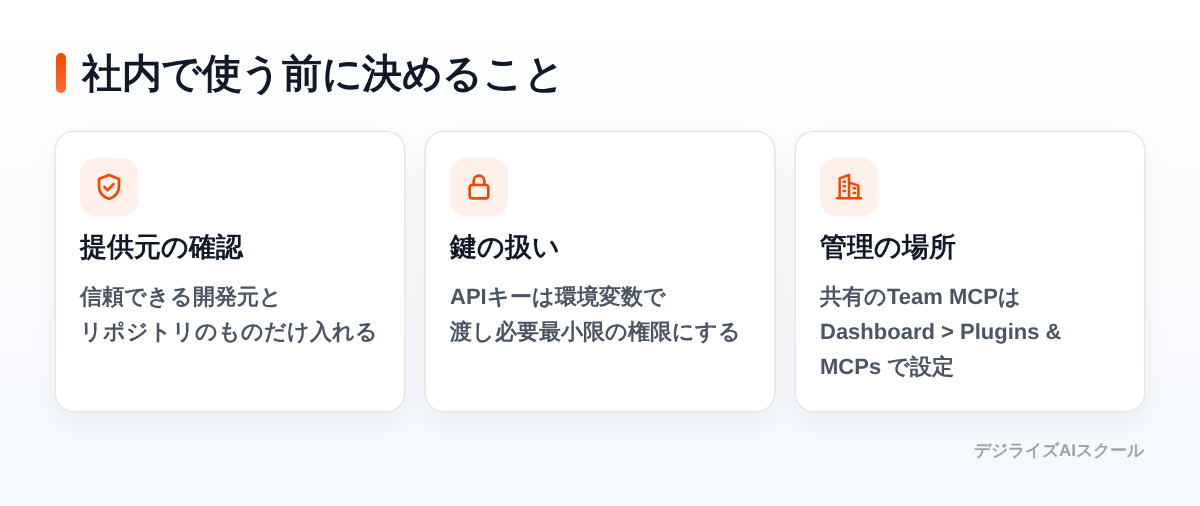
~/.cursor/mcp.jsonに書いてしまうと、意図しない案件でもツールが見えます。範囲を分けたいなら.cursor/mcp.jsonに置き、同名サーバーはプロジェクト側が優先されることを思い出してください - API キーを mcp.json に直接書いてしまう。公式のセキュリティ上の案内でも、秘密情報は環境変数で渡し、直書きしないこととされています。
${env:API_KEY}の形に置き換えるのが安全です - 保存しただけで動くと思ってしまう。手で書いた場合は保存後に Cursor を再起動する手順が案内されています
- サーバーを入れすぎて何が動いているか分からなくなる。使っていないものはトグルで無効にしておくと、チャットに出るツールが整理されます
- 提供元を確かめずに入れてしまう。信頼できる開発元とリポジトリのものだけを入れる、アクセスするデータや API を確認する、API キーは必要最小限の権限にする、重要な連携ではソースコードを読むという点が公式に挙げられています
職種別の使い方
ここから先は出典にある機能の範囲で考えた使い方の例です。機能の保証ではなく、考え方として読んでください。
使い分けの考え方(目安)
| 職種 | 向いている場面の例 | 設定の目安 |
|---|---|---|
| 営業 | 商談メモや案件情報を調べながら、提案資料のたたき台を作る | 業務ツール側が URL で提供するサーバーを個人用の ~/.cursor/mcp.json に |
| 事務 | 社内の手順書や仕様の場所を探し、更新箇所を洗い出す | ドキュメント系のサーバーをプロジェクト単位で共有 |
| 企画 | 要件が書かれたページを読み込み、不明点の質問リストを作る | 課題管理やドキュメントのサーバーを2つ程度に絞る |
共通のコツは、最初から多くつながないことです。公式ガイドでも、作業中に実際に行き来しているシステムから始め、必要になったときに足していく進め方がすすめられています。
企業で使うなら
導入時の注意点
MCP サーバーは外部サービスにアクセスし、利用者の代わりにコードを実行できる、と公式ドキュメントに明記されています。導入前に何をするサーバーなのかを理解することが前提になります。社内で使うなら、入れてよいサーバーの決め方、鍵の持ち方、持ち出してよいデータの範囲を先に文書にしておくと、現場の判断が揺れません。
チームでの共有設定は Dashboard > Plugins & MCPs で行い、共有の Team MCP サーバーを設定できます。Team MCP サーバーの設定やチームプラグインの変数はチーム全体で共有され、どの画面から編集しても全員と自動化に反映されます。編集や認証情報の差し替えができるのはチーム管理者で、Organization に紐づくチームでは組織管理者も同じ権限を持つと説明されています(公式ドキュメント)。同じ画面の MCP 設定には、チーム管理者が Run connectors only on members' computers を有効にすると Team MCP サーバーを既定でメンバーの端末だけで動かせる、という設定も用意されています。
Enterprise の管理者は、ダッシュボードから利用できる MCP サーバーを制御できます。Team Settings > MCP Configuration で、チームが実行できるサーバーとツールを設定する流れです。ここで注意したいのは、許可リストに載せることは設定の承認であって、サーバーの配布やインストールではないと明記されている点です。配布と方針の設定は別物として扱われています。
判断材料
費用や条件は変わることがあるため、社内で稟議を通す前に公式ページで最新を確認してください。2026年11月時点の公式ページに記載がある内容を整理します。
| 確かめたいこと | 公式ページの記載(2026年11月時点) |
|---|---|
| 個人向けの料金 | Plus は $8/month、Premium は $30/month、Ultra は $200/month |
| チーム向けの料金 | Teams は $30+/user/month、Enterprise は Custom |
| 税や変更 | 表示価格に税や手数料は含まない。価格は変更されることがある |
| MCP の権限管理 | 比較表の Enterprise 欄に Repository, model, and MCP access controls の記載 |
| チームマーケットプレイス | Teams と Enterprise で利用可。Teams は最大1つ、Enterprise は無制限 |
| 共有設定の場所 | Dashboard > Plugins & MCPs |
クラウド側で動くエージェントについては、Cloud Agents のダッシュボードで設定した MCP サーバーに対応していると説明されています。クラウド側のサインインは Cursor のサーバー側に保持され、手元のPCのサインインとは別管理です。社内の情報をどこまでクラウド側に出すのかは、情報システム部門と先に合わせておきたい論点です。判断に必要な確認手順は、公式ページで条件を読む、管理画面で設定できる範囲を見る、少人数で試してログを確認する、という順に進めると整理しやすくなります。
法人での導入や社内研修の設計をまとめて相談したい場合は、法人向けAIリスキリングサービスで導入社数No.1(東京商工リサーチ・2026年3月末時点)の株式会社デジライズに相談できます。
よくある質問
MCPサーバーはどこで探せますか
公式プラグインとワンクリック導入は Cursor Marketplace から探せます。コミュニティのプラグインや MCP サーバーについては cursor.directory を見る案内になっています。Marketplace の掲載プラグインは Git リポジトリとして配布され、掲載前に手作業でレビューされると説明されています。
設定ファイルは個人用とプロジェクト用のどちらに書くべきですか
全プロジェクトで使いたいものはホームディレクトリの ~/.cursor/mcp.json、その案件だけで使うものはプロジェクト内の .cursor/mcp.json が公式の案内です。両方のファイルは統合され、同じサーバー名があるときはプロジェクト側が優先されます。チームと同じツールを共有したい場合は、プロジェクト側のファイルを git にコミットする方法が示されています。
AIが勝手にツールを実行してしまいませんか
既定では、MCP ツールを使う前に Cursor が承認を求めます。ツール名の横の矢印をクリックすれば引数を確認できます。Cursor 3.6 以降の既定である Auto-review モードでは、許可リストにある MCP ツールはすぐ実行され、それ以外は安全性の分類器を経由すると説明されています。設定場所は Cursor Settings > Agents > Approvals & Execution です。
自分でMCPサーバーを作ることもできますか
できます。標準出力に書き出せるか HTTP のエンドポイントを提供できる言語であれば書けるとされ、Python・JavaScript・Go などが例示されています。公式ガイドでは、API のリファレンスや OpenAPI の仕様を Cursor に読ませてたたき台を作らせる進め方も紹介されています。
プラグインとMCPサーバーは何が違いますか
プラグインは、ルール・スキル・エージェント・コマンド・MCP サーバー・フックをまとめて配布できる束だと説明されています。つまり MCP サーバーはプラグインに含められる構成要素の1つで、プラグインを入れると付随する設定ごと導入できる形です。
あわせて読みたい
まとめ
- Cursor の MCP 設定は、Customize から追加するか mcp.json に書くかの2通り
- 置き場所は
.cursor/mcp.jsonと~/.cursor/mcp.jsonの2か所。統合され、同名はプロジェクト側が優先 - ローカルは
commandとargs、URL 型はurlとheaders。書いたら保存して Cursor を再起動 - つながらないときは MCP Logs、トグル、削除して再追加、環境変数の順に確認
- 鍵は
${env:NAME}の形で環境変数から渡し、提供元と権限を確かめてから入れる
まずは普段いちばん行き来しているツールを1つだけつないで、承認の画面とログの読み方に慣れるところから始めてみてください。つなぐ設計をまとめて学びたいなら、デジライズAIスクールのコース一覧や料金プランが参考になります。MCP を実務でどう組むかを題材にした「MCPでつなぐ動画制作(動画生成AI)」のような講座もあります。
出典
- Model Context Protocol (MCP) | Cursor Docs
- MCP integrations | Cursor Docs
- MCP | Cursor Docs
- MCP for coding agents: how agents plug into your stack · Cursor
- Cursor Marketplace | Cursor Plugins
- Cursor · Pricing
- Plugins | Cursor Docs
この記事は、各社の公式のヘルプ・ドキュメントや公的機関の資料をもとに AI で下書きし、出典の本文との照合とGoogle 検索による事実確認(ファクトチェック)を通ったものだけを公開しています。料金や機能は変わることがあるため、使う前に公式ページで最新の情報を確かめてください(2026年11月23日時点)。