分厚いPDFや何時間もの講義資料を前にして、読み始める前に気持ちが折れてしまう。そんな人にとって、NotebookLM の動画解説の使い方は覚えておく価値があります。手元の資料をナレーション付きのスライド動画に変えて、「読む」から「見て理解する」へ置き換えられるからです。公式の日本語表記では「ビデオ解説」、英語では Video Overviews と呼ばれ、日本語を含む80言語で利用できます(Google Japan Blog)。この記事では、ソースの追加から Studio パネルでの生成、音声解説との使い分けまで、公式ブログと公式ヘルプに書かれている範囲で順にたどります。
この記事で分かること
- 動画解説(Video Overviews)が作る出力の中身と、向いている資料
- 資料を追加して解説動画を生成するまでの手順と、指示の書き方
- 音声解説(Audio Overviews)との違いと、学び直しでの使い分けの考え方
- 職場や学校のアカウントで使うときの上限と権限の確かめ方
要点(先に結論)
- 動画解説は、ノートブックの内容を動画によるプレゼンテーションの形で届ける機能です。2025年7月に公開された最初の形式は、ナレーション付きのスライド(narrated slides)でした(Google Blog)。
- AI のホストが説明用の図を新しく作り、資料から画像・図・引用・数字を取り込みます。データの説明や手順の提示、抽象的な概念を具体化する用途に効果があるとされています(同)。
- 2025年8月に、ビデオ解説は日本語を含む80言語で利用できるようになりました(Google Japan Blog)。
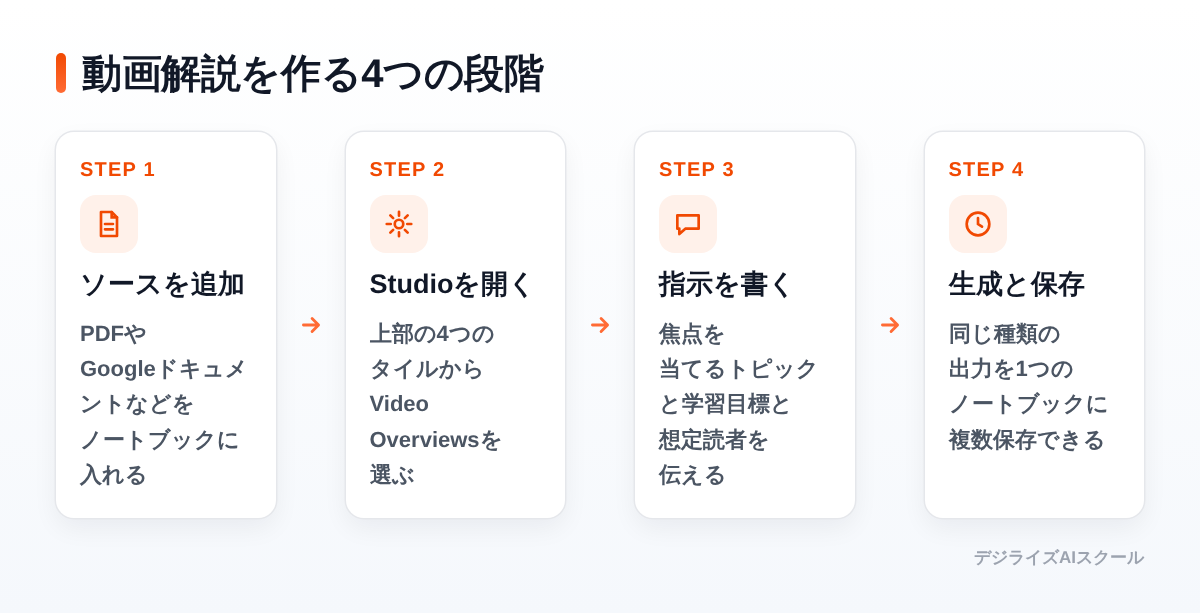
- 生成は Studio パネルから行います。パネル上部には Audio Overviews / Video Overviews / Mind Maps / Reports の4つのタイルが並び、同じ種類の出力を1つのノートブックに複数保存できます(Google Blog)。
- 1日に作れる本数や1ノートブックのソース数はアクセス区分によって異なり、公式ヘルプには変更される場合があると書かれています。使う前に公式ページで最新を確かめてください(公式ヘルプ)。
動画解説でできること
動画解説はナレーション付きのスライド
公式ヘルプでは、この製品は Gemini Notebook という名称で、アイデアを整えて整理するための AI 研究アシスタントとして説明されています(公式ヘルプ)。PDF・ウェブサイト・YouTube 動画・音声ファイル・Google ドキュメント・Google スライドをアップロードし、それらを学習ガイドや要点整理、音声解説、マインドマップといった扱いやすい形に変えられる、と案内されています。
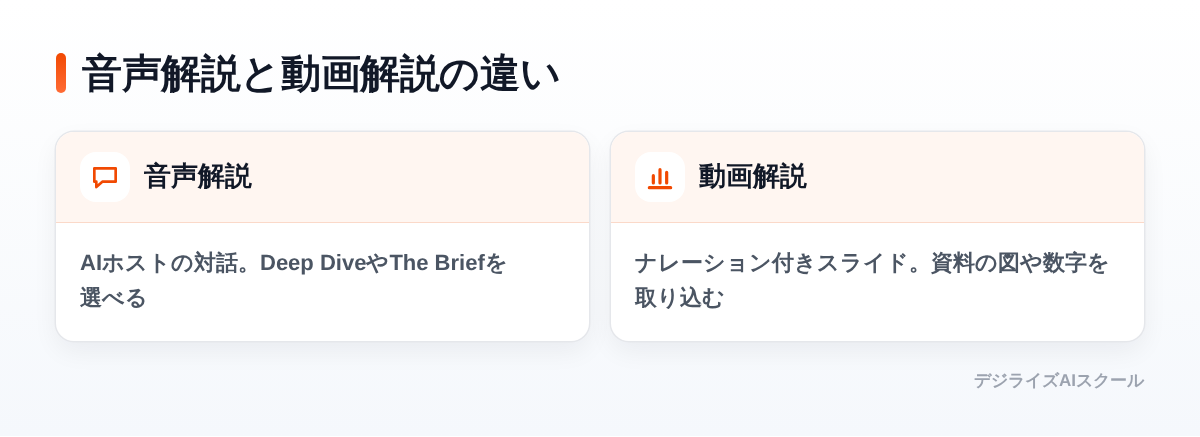
その出力のひとつが動画解説です。2025年7月の公式ブログでは、最初に提供された形式はナレーション付きのスライドであると説明されています。AI のホストが要点を説明するための図を新しく作り、同時に手元の資料から画像・図・引用・数字を引いてきます。だからこそ、データを説明したり、手順を見せたり、抽象的な概念を手に取れるものにするのに効果的だとされています。日本語の公式ブログでは、ビデオ解説は生成されたノートブックの内容を動画によるプレゼンテーションで分かりやすく提供するものだと書かれています。
学び直しの文脈で言えば、章末の図表が多い教科書、研究発表のスライド、社内の手順書のように「文字だけを追っても頭に入りにくい資料」が動画解説の相性のよい相手になります。公式ブログでも、期末試験に向けて長時間の講義映像を見直す学生や、主要な調査結果を探して専門的な発表を分析する研究者が例として挙げられています。
音声解説との役割の違い
音声解説(Audio Overviews)は、AI のホストによる掘り下げた対話で、アップロードしたソースの主要な話題をまとめる出力です(公式ヘルプ)。公式ヘルプでは、形式として Deep Dive(既定)、The Brief、The Critique、The Debate の4つが挙げられています。The Brief は単一の話者が2分未満で要点を伝える形式で、短時間で全体像をつかみたいときの選択肢になります。
2025年8月の公式ブログでは、音声解説が短尺から長尺になり、英語と同様の構造やニュアンスを提供するようになったと説明されています。時間がないときには、ハイライトを把握できる短尺の概要を生成することもできる、とも書かれています。つまり同じ資料でも、耳で流し込みたいのか、図を見て理解したいのかで出力を選び分けられるわけです。
Studio パネルの刷新により、音声解説を聞きながらマインドマップを見たり学習ガイドを見直したりといった並行作業もできるようになりました(Google Blog)。
使えるアカウントと言語
公式ヘルプでは、対応する国と地域の年齢条件を満たすすべての利用者がブラウザで使えると案内されています。利用前に Google アカウントで年齢確認を済ませる必要があり、必要なものは自分で管理する個人の Google アカウント、または職場や学校の Google アカウントです。職場や学校が管理するアカウントの場合は、組織の管理者がアクセスを有効にする必要があります(公式ヘルプ)。言語については、80以上の言語に対応していると書かれています。音声解説の出力言語は、Google アカウントの設定で選んでいる優先言語が既定になります。
資料から解説動画を作る手順
手順1 ノートブックにソースを追加する
公式ヘルプのソース追加の手順は次のとおりです(公式ヘルプ)。
- パソコンで Gemini Notebook、または Gemini の Notebooks を開く
- 自分が所有する既存のノートブックを開くか、新しく作る
- 左側で「Add sources」を選ぶ
- ウェブや Workspace のファイルを探す場合は、検索ボックスに調べたい問いを入力する
- ノートブックに含めたいソースをすべて選ぶ
対応するソースの種類として、公式ヘルプには Microsoft Word(docx)、テキスト(txt)、Markdown(md)、PDF、CSV、PowerPoint(pptx)が挙げられています。ほかに Google ドキュメント、Google スライド(最大100枚)、Google スプレッドシート(現時点で10万トークンまで)、画像、音声ファイル、ウェブ URL、ePub、公開 YouTube 動画の URL なども並びます。容量の上限は1ソースあたり50万語または、アップロードするファイルで200MB まで。無料ユーザーが1つのノートブックに入れられるソースは50件までと書かれています。よくある質問のページにも、上限は1ソースあたり50万語またはローカルアップロードで200MB、ページ数の上限はないと記載があります(公式ヘルプ)。
講義動画を素材にしたい場合は、字幕(本人がアップロードしたものか自動生成のもの)がある公開 YouTube 動画が対象で、取り込まれるのは音声のテキスト書き起こしです。アップロードから72時間未満の動画は取り込めない場合があるとも書かれています。ウェブページを入れる場合、取り込まれるのは指定した HTML ページのテキスト内容だけです。
Google ドライブから取り込んだソースについては、自動更新され数分ごとに同期されると公式ヘルプに書かれています。元の文書を直せばノートブックを開いたときに反映され、手動で更新したいときはソースを開いて同期の操作をする流れです(公式ヘルプ)。また、非アクティブなソースもソース数の上限には数えられ、ノートブック内では参照されないという記載もあります。改定前の資料を入れたままにしていると上限だけを消費することになるので、学期や案件が切り替わるタイミングでソースを棚卸ししておくとよいでしょう。
手順2 Studio パネルで動画解説を選ぶ
公式ブログでは、Studio パネルの上部に Audio Overviews、Video Overviews、Mind Maps、Reports を作るための4つのタイルが並び、作った出力はその下のリストに表示されると説明されています。さらに、同じ種類の出力を1つのノートブックに複数作って保存できるようになったことが、今回の更新の要点として挙げられています。章ごとにマインドマップや動画解説を作り分ける、役割ごとに音声解説と動画解説を用意する、といった使い方が例示されています。
生成にかかる時間や権限については、音声解説のページに具体的な記載があります。音声解説を生成または削除するにはノートブックの編集アクセスが必要で、生成はバックグラウンドで進むため、ほかの出力を同時に作ったり別の画面に移動したりできます。生成には数分かかる場合があるとも書かれています(公式ヘルプ)。動画解説の画面上のボタンや細かな操作は、公式のヘルプの手順に沿って進めてください。
手順3 狙いをプロンプトで伝える
動画解説は、音声解説と同じように自分の目的に合わせて調整できます。公式ブログには、焦点を当てたいトピックを指定する、学習目標を伝える、想定する読者を説明するなどができると書かれています。例として示されているのは「I know nothing about this topic; help me understand the diagrams in the paper」(この分野は何も知らないので、論文の図を理解する手助けをしてほしいという意味)や「I'm already an expert on X and my team works on Y; focus on Z」(X はすでに専門で、チームの仕事は Y なので Z に絞ってほしいという意味)といった指示です。
つまり、同じ資料でも「誰に向けた動画か」「何が分かればゴールか」を言葉にするかどうかで、出てくる内容の粒度が変わります。漠然と「要約して」と書くより、章や節、図表の名前まで指定したほうが狙いに近づきやすいという考え方です。
そのまま使えるプロンプト例
この分野を学ぶのは初めてです。アップロードした講義資料のうち第3章に焦点を当て、
図と数式が何を表しているのかが分かるように説明してください。
対象は、統計を学び直している社会人の初学者です。
想定する視聴者は、この製品を初めて担当する営業担当者です。
アップロードした仕様書のうち、料金の考え方と導入の流れの部分に焦点を当ててください。
目標は、顧客との初回打ち合わせで製品の全体像を説明できるようになることです。
私は需要予測の実務経験があり、統計の基礎は理解しています。
アップロードした論文のうち、評価指標と実験条件の比較に焦点を当て、
基礎用語の説明は省いてください。対象は同じチームの分析担当者です。
アップロードした社内手順書の改定版だけを対象にしてください。
変更された申請フローの箇所に焦点を当て、現場の担当者が明日から迷わないように、
手順の順番が分かる形で説明してください。
手順の早見表
| 段階 | すること | 公式の記載にある要点 |
|---|---|---|
| 1 ソースを追加 | ノートブックを開き左の「Add sources」から資料を入れる | 1ソース50万語または200MB まで。無料ユーザーは1ノートブック50ソースまで |
| 2 Studio を開く | 上部の4つのタイルから Video Overviews を選ぶ | タイルは Audio Overviews / Video Overviews / Mind Maps / Reports |
| 3 指示を書く | 焦点を当てるトピック・学習目標・想定読者を書く | トピックの指定、学習目標、想定読者などを指定できる |
| 4 生成と保存 | できた出力はタイルの下のリストに並ぶ | 同じ種類の出力を1つのノートブックに複数作って保存できる |
| 権限 | 自分に編集権限があるか確かめる | 音声解説の生成と削除には編集アクセスが必要 |
音声解説と動画解説の使い分け
使い分けの考え方(目安)
次の表は、公式の記載にある事実をもとにした使い分けの目安です。どちらが優れているという話ではなく、場面ごとの向き不向きの整理として読んでください。
| 場面 | 向いている形式 | 考え方 |
|---|---|---|
| 図や数表の意味をつかみたい | 動画解説 | 資料の画像・図・引用・数字を取り込み、データの説明や手順の提示に効果があるとされている |
| 通勤や家事で手がふさがっている | 音声解説 | AI ホストの対話を聞く形式で、ほかの作業と並行しやすい |
| 10分以内に全体像だけ知りたい | 音声解説の The Brief | 単一の話者が2分未満で要点を伝える形式 |
| 自分の理解の甘さを突かれたい | 音声解説の The Critique | 2人のホストが資料に建設的な評価を与える形式 |
| 複数の立場から論点を見たい | 音声解説の The Debate | 2人のホストが形式に沿って議論を往復させる形式 |
| 同じ資料を立場別に配りたい | 両方を複数作る | 同じ種類の出力を1つのノートブックに複数保存できる |
公式の記載にある事実の比較
| 項目 | 動画解説(Video Overviews) | 音声解説(Audio Overviews) |
|---|---|---|
| 形式 | 最初に公開された形式はナレーション付きのスライド | Deep Dive(既定)/ The Brief / The Critique / The Debate |
| 言語 | 日本語を含む80言語に対応 | 80以上の言語で生成できる |
| 長さの指定 | 公式ページで確認 | Shorter / Default / Longer(Longer は英語のみ) |
| 指示の出し方 | トピック・学習目標・想定読者などを指定 | 形式・言語・長さを選び、プロンプトで指示を追加 |
| 生成の場所 | Studio パネルのタイルから作る | Studio パネルで Audio Overview を選ぶ |
| 生成にかかる時間 | 公式ページで確認 | 数分かかる場合があると記載 |
学び直しでの組み合わせ方
学び直しの進め方としては、まず短い音声解説で全体像をつかみ、つまずいた章だけ動画解説を作って図を見ながら理解し直す、という順番が組みやすいでしょう。Studio では音声解説を聞きながらマインドマップを開いたままにできるので、全体の地図と細部の説明を行き来しながら読み進める形も取れます。
理解の確認にはチャットも使えます。公式ヘルプでは、チャットはソースに基づいた情報を返し、根拠を示すために明確なインライン引用が付くと説明されています(公式ヘルプ)。動画解説を見て気になった点を、その場でソースにさかのぼって確かめる流れです。
仕事で使うときのコツ
よくある失敗と対策
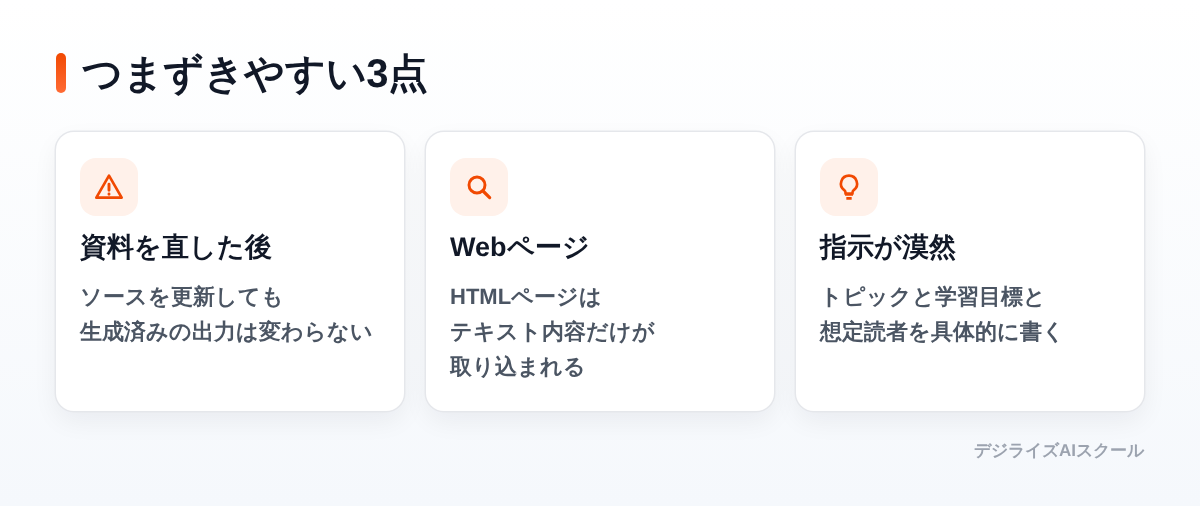
- 資料を直したのに動画が古いまま。公式ヘルプには、ソースを更新または削除しても、そのソースを使って生成した Studio の出力は変わらないと書かれています。資料を差し替えたら出力も作り直す、という運用にしておくと行き違いが起きにくくなります(公式ヘルプ)。
- ウェブページを入れたのに図の説明が出てこない。ウェブ URL から取り込まれるのは、そのページのテキスト内容だけです。図が重要な資料は、PDF やスライドのファイルそのものを入れるほうが狙いに合います。
- PDF の取り込みに失敗する。よくある質問のページでは、取り込めない理由として1ソース50万語の上限を超えている場合、ファイルサイズが200MB の上限を超えている場合、元の PDF がコピー保護されている場合が挙げられています(公式ヘルプ)。
- 出力が当たり障りのない内容になる。指示が漠然としていると、要点も平板になりがちです。章や図表の名前、想定読者、学習目標まで書き込むと焦点が絞れます。
- 作れる本数の上限に当たる。1日に作れる動画解説や音声解説の数はアクセス区分で決まっているため、同じノートブックから何本も作る日は、優先順位を決めてから着手するとよいでしょう。
職種別の使い方
営業なら、製品仕様書と料金の資料をノートブックに入れ、新しく担当になったメンバー向けに動画解説を作る、という使い方が考えられます。同じ資料から、既存顧客の担当者向けに焦点を変えたものをもう1本作ることもできます。
事務や管理の仕事なら、改定された社内規程や手順書を素材にして、変更点の理解用に動画解説を作る例が挙げられます。手順を見せる用途に効果があるとされている機能なので、画面手順の多い資料と組み合わせる使い方が考えられます。
企画や調査の仕事なら、外部のレポートや社内データの資料をまとめ、会議の前に全体像を音声解説でつかみ、グラフの読み方だけ動画解説で確認する流れが取りやすいでしょう。いずれも出力はそのまま信じず、インライン引用で元の記述に戻って確かめる前提で使うのが安全です。
企業で使うなら
導入時の注意点
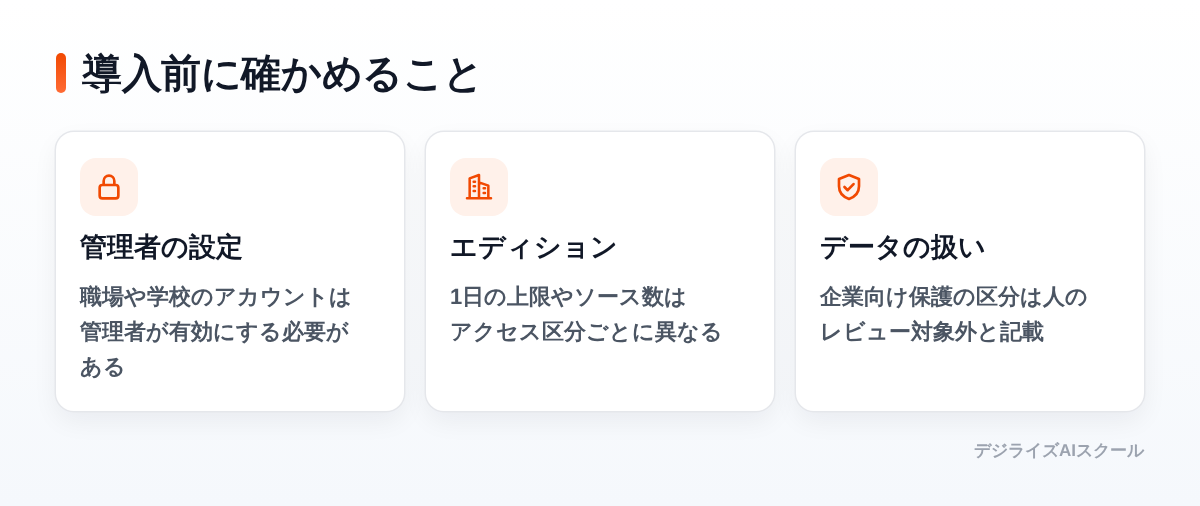
職場や学校が管理するアカウントで使う場合、まず組織の管理者がアクセスを有効にする必要があります(公式ヘルプ)。公式ヘルプでは、Google Workspace と Google Workspace for Education の利用者にとって Gemini Notebook は Gmail やカレンダー、ドキュメントと同じ中核サービスになったと説明されています。上限や機能はライセンスによって変わるため、上位の条件が必要なら Google Workspace の管理者に上位ライセンスを依頼する手順が案内されています(公式ヘルプ)。
データの扱いは社内の説明で質問されやすい点です。公式ヘルプには、データは保護され、フィードバックを送った場合を除いて Gemini Notebook の学習には使われないと書かれています。フィードバックを送った場合は、問い合わせ内容やアップロード、モデルの応答を含む文脈を確認することがあるとされています。企業向けの保護が適用される区分では、アップロードしたファイル・チャット・モデルの出力が人によるレビューの対象にならず、生成 AI モデルの改善にも使われないと記載されています。共有については、ノートブックの公開共有は一般消費者向けアカウントで有効になっていると案内されています(公式ヘルプ)。社外に出す資料を素材にするかどうか、生成物をどこまで共有してよいかは、社内の情報管理ルールと合わせて決めておくとよいでしょう。
著作権についても公式ヘルプに記載があります。著作権法を尊重し、必要な権利のない著作物を共有しないこと、そして権利のない文書をアップロードしないよう勧める注意書きが置かれています。社内資料や購入した教材を素材にする際の個別の可否は一般論では決まらないため、所属先の規程や公式の窓口、必要に応じて専門家に確認してください。
判断材料
費用と上限の確かめ方としては、まず自社のアクセス区分を把握するのが出発点です。公式ヘルプには、ブラウザで Gemini Notebook を開き、職場や学校のアカウントでログインした状態で、プロフィール画像の隣に Pro、Plus、Expanded、Ultra のいずれかのバッジがあるか確認する手順が書かれています。バッジがあれば上位の上限と追加機能が使える状態だと案内されています。公式ヘルプの Usage Limits の表には変更される場合があると明記されているため、2026年11月時点の内容としてとらえ、導入判断の前に公式ページで最新を確かめてください。
| 項目 | Standard Access | More Access | Higher Level Access | Expanded Level Access | Highest Level Access |
|---|---|---|---|---|---|
| Video Overviews | 3/day | 6/day | 20 /day | 40/day | 200 /day |
| Audio Overviews | 3/day | 6/day | 20/day | 40/day | 200/day |
| Sources | 50/notebook | 100/notebook | 300/notebook | 400/Notebook | 600/notebook |
| Notebooks | 100/user | 200/user | 500/user | 500/user | 500/user |
| Chats | 50/day | 200/day | 500/day | 1k/day | 5K/day |
| Reports | 10/day | 20/day | 100/day | 200/day | 1K/day |
上位の区分には Cinematic Video Overviews という項目も表に並んでいます。生成物の表示に関わる点として、Veo、Omni、Nano Banana を使って生成した出力には、目に見えない SynthID のウォーターマークが含まれると書かれています。インドと韓国とベトナムに居住している場合は、目に見えるウォーターマークが自動で適用されるという記載もあります。社外配布を想定するなら、この条件も合わせて確認しておくと判断しやすくなります。研修で使う場合は、1日の生成本数の上限を人数で割って、1人あたり何本まで作れるかを先に見積もっておくと計画が立てやすくなります。
法人での導入や社内研修の設計まで含めて相談したい場合は、法人向け AI リスキリングサービスで導入社数 No.1(東京商工リサーチ・2026年3月末時点)の株式会社デジライズに相談できます(株式会社デジライズ)。
よくある質問
日本語で動画解説を作れますか
2025年8月の公式ブログでは、ビデオ解説機能が日本語を含む80言語で利用可能になったと発表されています。音声解説についても、出力言語は Google アカウントの設定で選んでいる優先言語が既定になると公式ヘルプに書かれています。言語の切り替え方は公式のヘルプの手順に沿って確認してください。
YouTube の講義動画を素材にできますか
公式ヘルプでは、字幕のある公開 YouTube 動画が対象で、字幕は本人がアップロードしたものでも自動生成のものでもよいと案内されています。取り込まれるのは音声のテキスト書き起こしです。アップロードから72時間未満の動画は取り込めない場合があるとも書かれています。
作った動画解説を人に見せられますか
公式ヘルプには音声解説の共有手順が載っており、リンクの共有、ノートブック全体の共有、ダウンロードして共有する方法が説明されています。ノートブックの公開共有は一般消費者向けアカウントで有効になっていると案内されています。動画解説の共有は公式のヘルプの手順に沿って確認してください。
内容が間違っていることはありますか
公式ヘルプには、音声解説は音声を含めて AI が生成したもので、不正確な内容や音声の乱れが含まれる場合があると書かれています。また、回答はアップロードしたソースにある情報に基づいて作られるため、ソースに答えがない場合は応答しないとも説明されています。大事な判断に使う前に、インライン引用から元の記述に戻って確かめてください。
1つのノートブックに何件まで資料を入れられますか
公式ヘルプには、1ソースあたり50万語またはアップロードするファイルで200MB まで、無料ユーザーは1つのノートブックに50件までと書かれています。職場や学校のアカウントでは、アクセス区分ごとに50/notebook から600/notebook までの記載があります。これらの上限は変更される場合があると明記されているため、2026年11月時点の内容として公式ページで確かめてください。
あわせて読みたい
まとめ
- 動画解説は、ノートブックの内容を動画によるプレゼンテーションにする機能で、最初の形式はナレーション付きのスライドです。資料の画像・図・引用・数字を取り込み、データの説明や手順の提示に効果があるとされています。
- 作る流れは、ソースを追加し、Studio パネルの4つのタイルから Video Overviews を選び、焦点を当てるトピックと学習目標と想定読者を指示する、という順番です。
- 音声解説は形式・言語・長さ・プロンプトを選べる対話形式の出力です。耳で全体像、目で図の理解、という役割分担で組み合わせると学び直しが進みます。
- 1日に作れる本数やソース数はアクセス区分で異なり、公式ヘルプには変更される場合があると明記されています。使う前に公式ページで最新を確かめてください。
まずは手元にある分厚い資料を1つだけノートブックに入れて、短い音声解説と動画解説を1本ずつ作って比べてみてください。使い方を体系的に身につけたい人は、デジライズAIスクールのコース一覧や料金プランから、「NotebookLM活用(上級)(Gemini)」のような関連講座をのぞいてみるとよいでしょう。
出典
- NotebookLM のビデオ解説が日本語を含む 80 言語に対応
- What’s new in NotebookLM: Video Overviews and an upgraded Studio
- Learn about Gemini Notebook - Gemini Notebook Help
- Generate Audio Overview in Gemini Notebook - Gemini Notebook Help
- Add or discover new sources for your notebook - Gemini Notebook Help
- Frequently asked questions - Gemini Notebook Help
- Use Gemini Notebook with a work or school Google account - Gemini Notebook Help
この記事は、各社の公式のヘルプ・ドキュメントや公的機関の資料をもとに AI で下書きし、出典の本文との照合とGoogle 検索による事実確認(ファクトチェック)を通ったものだけを公開しています。料金や機能は変わることがあるため、使う前に公式ページで最新の情報を確かめてください(2026年11月23日時点)。