
研修用の説明動画や商品紹介を自分ひとりで作りたいのに、編集ソフトを覚える時間がない。そんなときの出発点になるのが Google Vids の使い方です。公式ヘルプは Google Vids を「AIを使った動画作成アプリ」と説明し、作成・執筆・制作・編集・共同編集・共有を Vids の中で行えると書いています(公式ヘルプ)。基本の機能は手持ちの Google アカウントで試せますが、Gemini の機能は使えるアカウントの種類と上限が決まっているため、作り始める前の確認が必要です。この記事では、指示文からAIに下書きを作らせる流れと、スライドとの使い分け、使う前に確かめる条件を公式ヘルプの範囲で整理します。
この記事で分かること
- 指示文から構成と台本とナレーションの下書きを作らせる手順
- 7つの作り始め方の違いとスライドとの使い分けの考え方
- プラン別の上限と使えるアカウントの条件(2026年11月時点)
- 社内で使うときの注意点と確かめ方
要点(先に結論)
- Google Vids は Gemini を使った動画作成アプリで、基本の機能は Google アカウントで使えます。Gemini の機能が使える範囲はアカウントの種類で変わります(公式ヘルプ)
- AIで下書きを作るときは、新しい動画を開いて File から Storyboard を選び、指示文を入れます。構成・素材・台本・ナレーションがまとめて生成されます
- すでにスライドがあるなら Import slides が早道です。各スライドがシーンになり、スピーカーノートがそのシーンの台本として取り込まれます
- 1本の動画は最長30分、Vids 内の録画も30分まで、AIアバターの動画は1本あたり最長30秒です
- 作成と編集はデスクトップのみで、閲覧はデスクトップとモバイルの両方です。多くのAI機能は現時点では英語のみの提供と書かれています
Google Vids とは何か|使えるアカウントの条件
Vids でできること
公式ページに挙げられている機能は次のとおりです(公式ページ)。
- 録画スタジオ: 画面共有で顧客やチームに情報を届ける用途が挙げられています
- スライドからの変換: スライドをAIアバターやナレーション付きの動画のピッチに変えられるとあります
- コンテンツライブラリ: 高品質でロイヤリティフリーの素材が数百万点という規模で用意されています
- 研修やオンボーディング: スライドまたは作り置きのテンプレートから始め、AIアバターとナレーションを24言語で展開できるとあります
- 文字起こしの編集: 複雑なタイムラインを使わず、文書のようにテキストの文字起こしを編集して動画を編集し、装飾付きの字幕や切り替えを数クリックで追加できます
- 自分の素材の追加: Google ドライブや Google フォトから自分の写真や動画を直接追加できます
- Gemini Omni: 指示文から元になるクリップを生成したり、既存の映像を変更したりできるとあります
- 共有と公開: 編集・コメント・閲覧の権限を細かく管理でき、内容は既定で暗号化されます。YouTube への書き出しでは書き出した動画が既定で非公開になります
使うために必要な条件
入口は vids.google.com です(公式ヘルプ)。アカウントの条件は次のように整理できます。
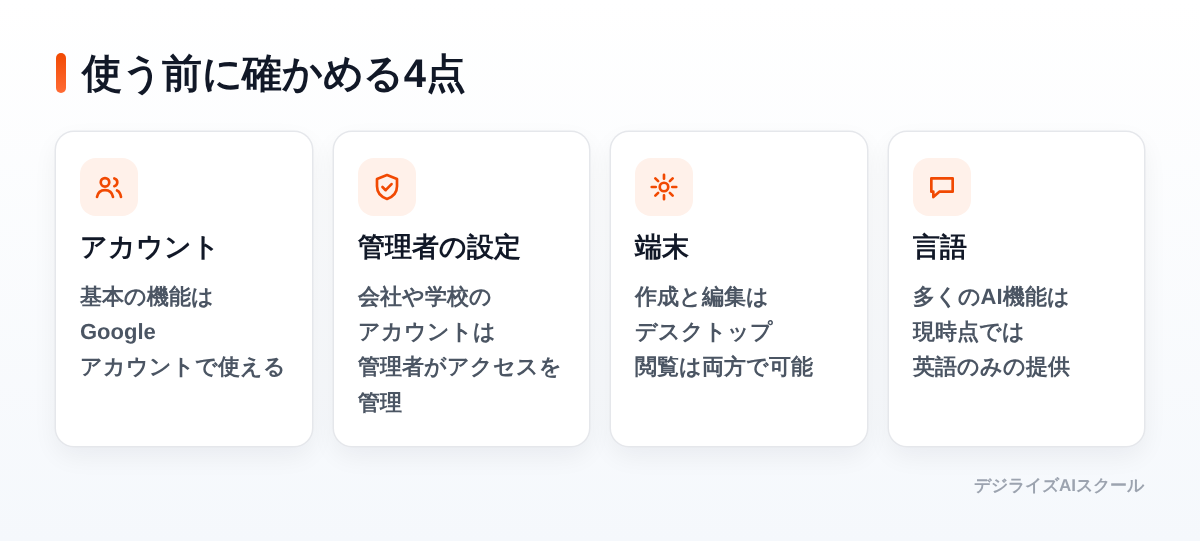
- 基本の機能は自分の Google アカウントで使えます。Gemini の機能はアカウントの種類ごとの表で確認します
- 会社や学校のアカウントでは、組織が対応している場合にのみ Vids を使えます。管理者がアクセスを管理し、生成AIの機能をオフにすることもできます
- アカウントがその機能を使えない場合、対応する選択肢は「Getting started」の画面に表示されません
- Google Workspace Frontline のプランは、Google Vids の Gemini 機能へのアクセスを含まないと書かれています
- これらの機能は、Google Workspace アカウントが利用できるすべての国と地域で使えるとされています
料金面では、公式ページに無料で試せるとあり、Google アカウントにサインインして始められると書かれています。進んだ機能と広い利用上限は、Workspace プランのビジネス利用者と Google AI プランの個人利用者に提供されるとあります。プランや上限は変わることがあるため、2026年11月時点の公式ページの記載として読み、申し込む前に公式ページで最新の内容を確かめてください。
対応する端末と言語
作成と編集は現時点ではデスクトップのみで、閲覧はデスクトップとモバイルの両方で可能です。動画のサイズは横長・縦型・正方形に対応します(公式ページ)。言語は注意が必要で、公式ヘルプには Vids の多くのAI機能は現時点では英語のみと書かれています。一方で、AIナレーションを生成できる言語、AIアバターが台本を読む言語、Gemini による画像の生成と編集ができる言語の一覧には、いずれも Japanese が挙げられています。Slides を Vids に変換できる言語は English・French・German・Italian・Japanese・Korean・Portuguese・Spanish です。日本語で使いたい機能があるときは、着手前にこの一覧で確認するとよいでしょう。
Google Vids の使い方|台本から完成までの手順
AIで下書きを作る手順
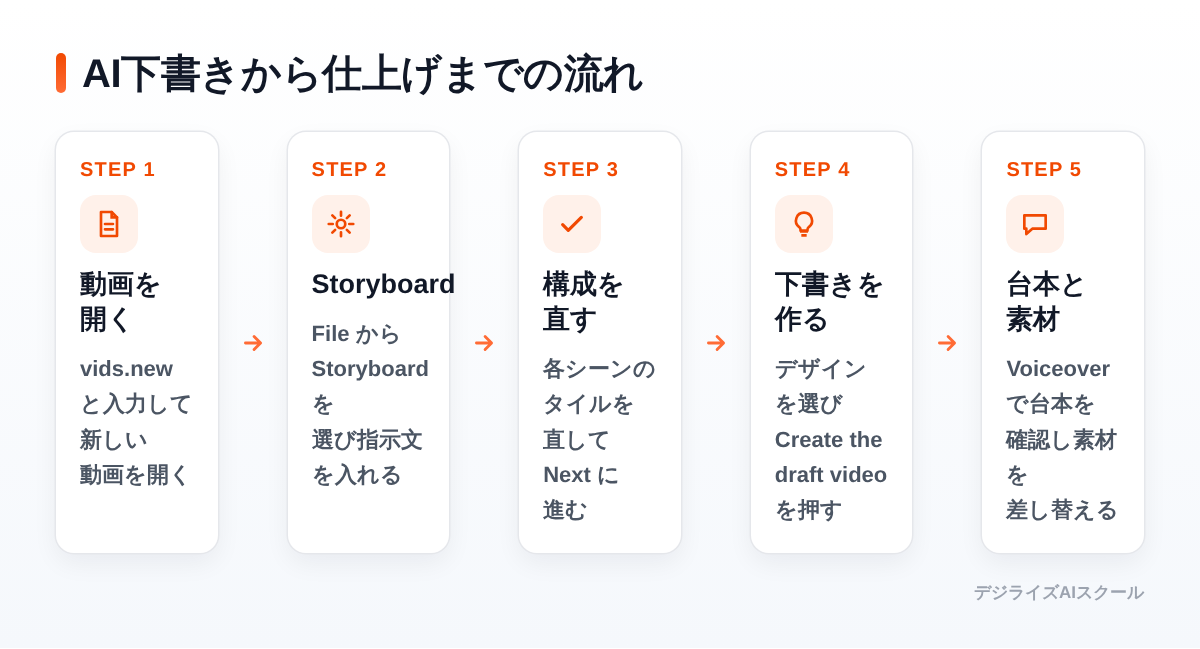
公式ヘルプでは、指示文から最初の下書きを作る機能を「Help me create」と呼び、操作としては File から Storyboard を選ぶ流れが示されています。
- パソコンで Google Vids の新しい動画を開きます。アドレスバーに vids.new と入力して Enter を押すと早く開けます
- File から Storyboard をクリックします
- 指示文を入力するか、表示された候補の指示文をクリックします。@ を入力すると、Google ドライブに保存したPDFやスライドなどの関連ファイルを追加できます。候補を出し直すときは Shuffle です
- Next をクリックします
- 生成された構成を直します。各シーンを表すタイルを更新する形で編集し、シーンの指示文はタイトルの文字をクリック、タイルの削除は Delete、下へのタイル追加は Add、作り直しは新しい指示文を入れて Try again です
- デザインを選び、Create the draft video をクリックすると下書きができます(公式ヘルプ)
生成されるのは、生成テキストの入ったシーンからなる構成案、ストックや指示文に含めたファイルからの素材(画像・動画・音楽)、台本、ナレーション、自分の録画を入れる場所を示す動画のプレースホルダです。1本の動画に追加できるのは動画オブジェクト50個と音声オブジェクト50個までで、上限は変わることがあるとされています。
台本と素材を仕上げる手順
- Voiceover をクリックすると台本のパネルが開き、生成された台本を確認・編集できます
- Help me create はシーンごとに台本とナレーションを生成します。差し替えには音声オブジェクトの置き換えが必要で、対象シーンのナレーションの音声トラックを削除し、手動またはAIで新しいナレーションを追加します。AIで生成する場合は Voiceover のサイドパネルの内容が使われます
- 大きい素材のプレースホルダには「Add your media」のタグが付きます。Select a video をクリックすると Upload・Generate an image・Generate a video・My media・Stock media を含むメニューが開きます。録画を入れる場合は Recording、最初の素材を残す場合は Keep video です
- サイズは、メニューバーの Video size、または File から Video size を選び、Widescreen (16:9)・Vertical (9:16)・Square (1:1) から選んで Apply をクリックします。適用すると内容は自動で調整されますが、要素を手で微調整する必要がある場合があります
AIアバターと音声を入れる手順
Google Vids では12種類のあらかじめ用意されたAIアバターから選べます。それぞれ見た目が異なり、固有の音声が組み込まれているため、音声を録らずに話す内容を入れられます。
- パソコンで Google Vids を開き、動画を選ぶか Start a new video をクリックします
- アバターを入れたいシーンを開きます
- サイドバーの Avatar をクリックして「AI Avatar」のサイドパネルを開きます
- Add your script をクリックして、そのシーンの台本を入れます
- アバターを変えるときは台本の下の Edit をクリックします。候補にカーソルを合わせると声を試聴でき、使いたいアバターをクリックして Select、Preview と進みます
- Generate をクリックします。生成が終わると、台本を書いたシーンに自動で追加されます
生成には数分かかることがあり、生成中は Vids のウィンドウを閉じないよう案内されています。回数は1週間に20回までで、生成されるアバター動画は1本あたり最長30秒です。週の上限は最初のアバター生成から7日後の午前0時(PST)にリセットされ、上限は変わることがあるとされています。
AI動画クリップを作る手順
被写体や場面を詳しく説明して、1本の動画クリップを生成できます。ポップアップで Create AI videos をクリックし(動画を開いている場合は右側のサイドバーの AI Video)、サイドパネルで被写体とトーンを含む指示文を入れて Create をクリックします。公式ヘルプには「A cat walking down a fashion week catwalk.」「A dog driving an F1 racecar.」という例が載っています。できたクリップは Generate video のパネルに表示され、カーソルを合わせて Insert を押すとキャンバスに追加され、タイムラインでは独自のオブジェクトトラックになります。モデルを選ぶ場合は Insert、作り直すときは Edit prompt です。生成は1日20本まで、そのうち Veo 3 は1日10本までで、生成される動画は8秒・24fps・720pの解像度・16:9の横向きです(公式ヘルプ)。
編集で使うショートカット
変更は Drive に自動で保存されます。言語やキーボードによっては動かないショートカットがあると注意書きがあります(公式ヘルプ)。
| 操作 | Windows・ChromeOS | Mac |
|---|---|---|
| ショートカットの一覧を開く | Ctrl + / | ⌘ + / |
| メニューを検索(Tool finder) | Alt + / | Option + / |
| コメントを挿入 | Ctrl + Alt + m | ⌘ + Option + m |
| 再生と一時停止 | Spacebar | 公式ページで確認 |
| シーンや音声を分割 | Ctrl + Shift + S | 公式ページで確認 |
| 新しいシーン | Ctrl + M | 公式ページで確認 |
分割は、再生位置がシーンの先頭や末尾に正確に重なっていると実行できないという注意書きがあります。
すぐ使えるプロンプト例
ここからは出典にない使い方の提案です。機能や仕様ではなく書き方の例として読んでください。Storyboard の指示文は、対象者・長さ・流れ・口調をそろえて書くと構成タイルの直しが少なくなります。@ で社内資料を添えられるので、事実の出どころを資料側に寄せるのも一案です。
新入社員向けに経費精算の説明動画の下書きを作ってください。
対象:入社1か月以内の社員
長さ:3分くらい(シーンは6つまで)
流れ:1)何のための手続きか 2)申請の準備 3)入力の流れ 4)よくある差し戻し 5)問い合わせ先
口調:やさしい敬体で専門用語は初出に一言説明
参考資料:@経費精算マニュアル
商品紹介の動画の下書きを作ってください。
対象:小売店の店長(導入を検討中)
長さ:90秒
流れ:1)現場の困りごと 2)できること3点 3)導入の流れ 4)問い合わせ先
入れたい情報:@製品説明スライド の価格と対応環境のページ
画面録画を入れる場所をシーンの中に残してください
AI動画クリップの指示文は、被写体とトーンを入れる形が公式ヘルプの例に沿います。英語の例が示されているため、英語で書く書き方も試す価値があります。
A bright modern office desk with a laptop and a notebook,
soft morning light, calm and friendly tone, slow camera push-in
スライドとの使い分けとプラン別の上限
作り始め方の早見表
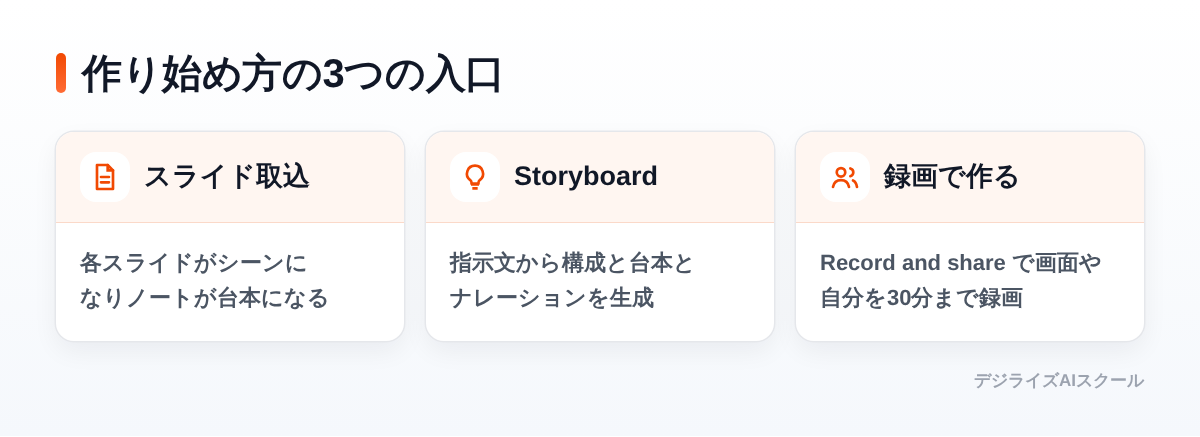
公式ヘルプの「Create your first video」では、7つの始め方が示されています。
| 作り始め方 | 操作 | 公式ヘルプにある内容 |
|---|---|---|
| Help me create | File から Storyboard | 指示文から構成・素材・台本・ナレーションを生成 |
| Start with a template | ポップアップで Start with a template | 素材と切り替えが組まれたシーンのひな形 |
| Create AI videos | ポップアップで Create AI videos | 指示文から8秒のクリップを生成。1日20本まで |
| Record and share | ポップアップで Record and share | 自分・画面・周囲を録画。録画は30分まで |
| Upload and create | ポップアップで Upload and create | パソコン・Google ドライブ・Google フォトから追加 |
| Import slides | ポップアップまたは File から Import slides | 各スライドがシーンになりノートが台本になる |
| 一から作る | 右上の X をクリックしてタイムラインへ | 録画やテンプレートの内容は後から追加できる |
スライドとVidsの使い分け
ここは使い分けの考え方(目安)です。表の「向いている作り方」は出典にある機能名を使った目安で、優劣の判定ではありません。
| 場面 | 向いている作り方(目安) | 考え方 |
|---|---|---|
| 自分が話しながら説明する会議 | Google スライド | 話す人がいる前提なので音声やアバターの必要が薄い |
| 同じ説明を何度も見てもらう | Google Vids | ナレーションや字幕を付けて見るだけで伝わる形にしやすい |
| 既存の資料を動画化する | Import slides | 各スライドがシーンになりノートが台本として入る |
| 画面の操作を見せる | Record and share の録画 | 画面と音声をそのまま記録でき30分まで録れる |
| 顔出しなしで話者を出す | AIアバター | 12種類の中から選び台本を読ませられる |
既存のスライドがある場合は、スピーカーノートに話す内容を書いてから取り込むと、台本づくりを二度やらずに済みます。これは手順上の性質を利用した進め方の例です。
プラン別の上限
公式ヘルプには、表に別の記載がない場合の上限として、AIアバターは月25回、AI動画クリップは月500秒、Help me create とAIナレーションと背景の削除と Slides to Vids(AIナレーション)は無制限、画像の生成と編集は月30回、Slides to Vids(AIアバター)は月10回、音楽の生成はアカウントの種類ごとと書かれています。一部のプランではAIアバターとAI動画クリップで10回の共有上限になります。画像の生成と編集の上限は Google スライドや Google ドキュメントを含む Workspace 製品をまたいで適用されます。次の表は2026年11月時点の公式ヘルプの記載を抜き出したもので、上限と提供機能は変わることがあるため、使う前に公式ページで最新を確かめてください。
| 項目 | 個人の Google アカウント | Business Starter | Business Standard | Google AI Pro |
|---|---|---|---|---|
| AI avatars | 6/month | 10/month | 25/month | 25/month |
| AI video clips | 60 seconds/month | 200 seconds/month | 500 seconds/month | 500 seconds/month |
| Help me create | Cost: 5 credits per use | Unlimited | Unlimited | Unlimited |
| AI voice-over | Cost: 1 credit per voiceover | Unlimited | Unlimited | Unlimited |
| Image generation & editing | Cost: 1 credit per image action | 5/month | 30/month | 30/month |
| Slides to Vids (with AI voiceovers) | Cost: 5 credits per use | Unlimited | Unlimited | Unlimited |
| Slides to Vids (with AI avatars) | 公式ページで確認 | 5/month | 10/month | 公式ページで確認 |
個人の Google アカウントは月に50クレジットを持てます。上限は毎月1日の午前0時(PT)にリセットされ、他の人と共有できず、翌月に繰り越されません。Google Workspace Individual プランにも同じ50クレジットの仕組みが書かれています。個人の Google アカウントではAIの動画編集に一部の制限がある場合があるとされています。Business Plus は Business Standard と同じ数値で、Enterprise・Essentials・教育向けのプランやアドオンの AI Expanded Access についても別の表に数値があります(公式ヘルプ)。
仕事で使うときのコツ
よくある失敗と対策
以下は出典にある仕様をふまえた進め方の提案です。機能の説明ではなく、考え方として読んでください。
- 本番の素材から作り始めて作り直しになる: Storyboard では下書きを作る前に構成のタイルを直す手順があります。まず構成だけを固め、素材の差し替えは後に回すとやり直しが減ります
- 台本を直したのにナレーションが古いまま: Help me create のナレーションは音声オブジェクトの置き換えが必要です。台本を直したら、対象シーンの音声トラックを削除してから作り直す流れを手順書にしておくと安全です
- アバターの台本が長すぎて入り切らない: 生成されるアバター動画は1本あたり最長30秒です。1シーン1メッセージに割り、長い説明はシーンを分けるとよいでしょう
- 上限を試作で使い切る: アバターは1週間に20回、AIクリップは1日20本、画像の生成と編集は Workspace 製品をまたいだ上限です。試作はストック素材や録画で進め、AI生成は本番に回す運用が考えられます
- 配信先を決めずに作って作り直す: サイズは適用後に要素の微調整が必要になる場合があります。縦型で使うなら最初に決めておくとよいでしょう
職種別の使い方
例として3つの職種を挙げます。いずれも出典にある機能の組み合わせ方の提案です。
- 営業: 公式ページには、スライドをAIアバターやナレーション付きの動画のピッチに変えられるという用途が挙げられています。提案資料をそのまま商品紹介の動画にして、訪問前に送る使い方が考えられます
- 人事・総務: 公式ページはオンボーディングと研修の作成を用途に挙げ、スライドまたはテンプレートから始める流れを示しています。既存のマニュアルを Import slides で取り込み、画面操作の部分だけ録画で足すと分担しやすくなります
- 企画・マーケティング: AI Video で短いクリップを作って社内の合意形成に使い、公開は YouTube への書き出しで行う流れが考えられます。書き出した動画は既定で非公開になるため、社内確認を先に挟めます
企業で使うなら
導入時の注意点
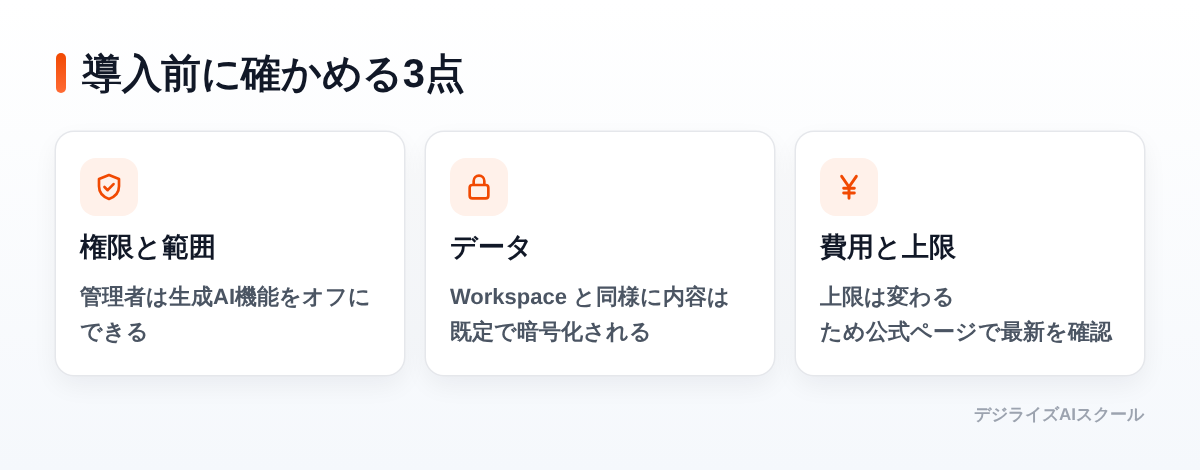
会社や学校のアカウントでは、組織が対応している場合にのみ Vids を使えます。管理者が Vids へのアクセスを管理し、生成AIの機能をオフにできるため、画面に選択肢が出てこないのは不具合ではなく設定の可能性があります。アカウントがその機能を使えない場合、選択肢は「Getting started」の画面に表示されません。まず管理者に、Vids 自体のアクセスと生成AI機能の可否の2点を確認するのが近道です。データの扱いは、Workspace の他のサービスと同様に内容が既定で暗号化され、データを守るためのプライバシー管理があると書かれています。共有は編集・コメント・閲覧の権限を細かく管理でき、YouTube への書き出しでは書き出した動画が既定で非公開になります。社内ルールとしては、誰の声や顔をアバターや録画に使うか、取り込む資料の範囲、公開先の承認者を先に決めておくと運用が安定します。アプリでの利用者情報の扱いや組織向けの導入手順は、Workspace ラーニング センターの案内ページから確認できます(公式ヘルプ)。社内規程や権利に関する個別の判断は、所属先の管理部門や公式の窓口、専門家に確認してください。
判断材料
費用と上限の見立ては、プラン別の表に必要数を当てはめて数えるのが確実です。月に作る本数、アバターの秒数、AIクリップの秒数、画像生成の回数を書き出し、プランの上限と比べます。画像の生成と編集の上限は Google スライドや Google ドキュメントを含む Workspace 製品をまたいで適用されるため、他の用途との取り合いも見ておきたいところです。Google Workspace Frontline のプランは Vids の Gemini 機能へのアクセスを含まないとされています。多くのAI機能が現時点では英語のみという記載があるため、日本語で使う前提なら機能ごとの言語一覧の確認が必要です。作成と編集がデスクトップのみという点も作成体制に影響します。社内展開では、Workspace ラーニング センターの常設の学習リソースや YouTube の「Vids on Vids」、トラブルシューティングのページを案内先として用意しておくと問い合わせが減ります。上限や提供機能は変わることがあるため、稟議の直前に公式ページで数値を取り直す運用にしておくと安心です。
法人での導入や社内研修の設計まで含めて相談したい場合は、法人向けAIリスキリングサービスで導入社数No.1(東京商工リサーチ・2026年3月末時点)の株式会社デジライズに相談できます。
よくある質問
Google Vids は無料で使えますか
公式ページには、Google Vids は無料で試せる旨と、Google アカウントにサインインして始められる旨が書かれています。進んだ機能と広い利用上限は、Workspace プランのビジネス利用者と Google AI プランの個人利用者に提供されるとされています。個人の Google アカウントは月に50クレジットで、毎月1日の午前0時(PT)にリセットされ、繰り越しはありません。
スマートフォンで編集できますか
公式ページには、現時点では Vids の作成と編集はデスクトップのみで、閲覧はデスクトップとモバイルの両方で可能と書かれています。外出先では確認とコメントに使い、編集はパソコンで行う前提で計画するとよいでしょう。
動画の長さはどこまで作れますか
1本の動画は最長30分とされ、Vids で作る録画も30分までと書かれています。AIで生成するクリップは8秒で、AIアバターの動画は1本あたり最長30秒です。なお公式ページには「Try generating longer, 15-second AI videos at no cost!」「Now with Omni 1.2 Flash」という案内も出ているため、秒数は公式ページで最新の表記を確かめてください。
会社のアカウントで Vids が表示されないときは
組織が対応している場合にのみ Vids を使えると書かれており、会社や学校のアカウントでは管理者がアクセスを管理し、生成AIの機能をオフにできます。アカウントがその機能を使えない場合、選択肢は「Getting started」の画面に表示されません。まず正しいアカウントでサインインしているかを確かめ、そのうえで管理者に設定を確認してください。
あわせて読みたい
- Google Workspace Geminiの使い方|アプリ別にできること
- AIスライド作成の手順|CopilotとGeminiを公式ヘルプで比較
- Gemini動画生成の使い方|作り方の手順とVeoとの使い分け
まとめ
- Google Vids は Gemini を使った動画作成アプリで、基本の機能は Google アカウント、Gemini の機能はアカウントの種類ごとの上限で使えます
- AIで下書きを作るなら、新しい動画を開いて File から Storyboard を選び、指示文を入れて構成を直してから Create the draft video に進みます
- 既存のスライドがあるなら Import slides が早道で、各スライドがシーンになりスピーカーノートが台本として入ります
- 1本30分、録画30分、アバター動画は最長30秒、AIクリップは8秒という前提に合わせて構成を割ると作り直しが減ります
- 上限と提供機能は変わることがあるため、2026年11月時点の記載として扱い、使う前に公式ページで確認してください
まずは手元の資料1本を Storyboard に入れて、3分の説明動画の下書きを作ってみるのが早い一歩です。生成AIの使い方を体系的に学ぶなら、デジライズAIスクールのコース一覧と料金プランを見てみてください。Gemini 系の実践では「Google AI Studio活用(上級)(Gemini)」のような講座もあります。
出典
- Google Vids: AI-Powered Video Creator and Editor | Google Workspace
- Keyboard shortcuts for Google Vids - Google Docs Editors Help
- Learn about availability of Gemini features in Google Vids - Google Docs Editors Help
- Google Vids training and help - Google Workspace Learning Center
- Create your first video in Google Vids - Google Workspace Learning Center
この記事は、各社の公式のヘルプ・ドキュメントや公的機関の資料をもとに AI で下書きし、出典の本文との照合とGoogle 検索による事実確認(ファクトチェック)を通ったものだけを公開しています。料金や機能は変わることがあるため、使う前に公式ページで最新の情報を確かめてください(2026年11月23日時点)。