
毎朝のニュースチェックや週末の振り返りは、続ければ効いてくる習慣ですが、毎回自分でプロンプトを打つところでつまずきがちです。Gemini には繰り返しのアクションを予約する仕組みがあり、Gemini のスケジュール予約の使い方を覚えておけば、毎日・毎週・毎月のルーティンに活用できます(公式ヘルプ)。予約には「チャットのスケジュール」と「タスクのスケジュール」の2種類があり、必要な条件も作れる本数も違います。この記事では公式ヘルプに書かれている手順と条件だけを整理し、習慣づくりに使える予約プロンプト例を添えて説明します。
この記事で分かることは次の4つです。
- チャットのスケジュールとタスクのスケジュールの違いと使うための条件
- gemini.google.com での予約の作り方と一時停止・編集・削除の手順
- 毎朝のニュース要約や週次の振り返りに使える予約プロンプト例
- 予約が動かないときに確かめる点と仕事で使うときの注意
要点(先に結論)
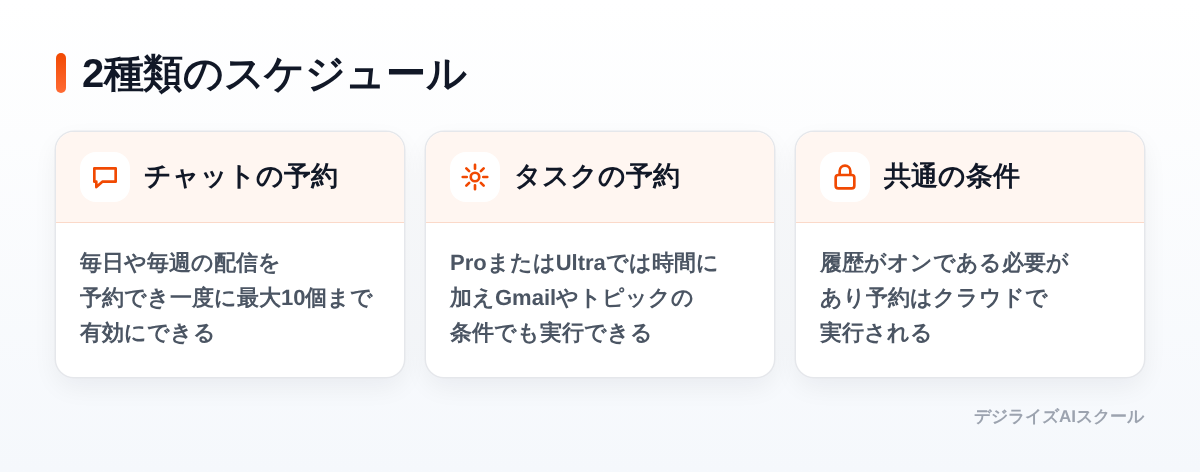
- 予約には「チャットのスケジュール」と「タスクのスケジュール」の2種類がある。公式ヘルプでも「タスクのスケジュールはチャットのスケジュールとは異なる」と書かれている(公式ヘルプ)
- チャットのスケジュールは gemini.google.com のテキストボックスにプロンプトを入力して送信するだけで作れる。入力時は「いつ」「どのくらいの頻度で」を詳細に指定するとヒントに案内されている
- どちらも[履歴]がオンである必要がある。チャットのスケジュールでは、この設定がオフだと機能そのものが使用できない
- 有効にできる数には上限がある。チャットのスケジュールは一度に最大10個、タスクのスケジュールは Google AI Pro または Ultra で50、Google AI Plus またはサブスクリプションなしで10
- 予約はクラウドで実行されるため、デバイスの電源がオフになっていても機能し続ける。一方で実行予定時刻に使用量上限に達していた場合は実行されない
Gemini のスケジュール予約でできること
2種類の予約の違いをまず押さえる
Gemini のヘルプには、予約に関する記事が2系統あります。ひとつは「Gemini アプリのスケジュール」で、繰り返しのアクションを予約して毎日・毎週・毎月のルーティンに Gemini を活用する機能です。もうひとつは「Gemini でタスクのスケジュールを作成、管理する」で、タスクという大きな目標に自動の実行タイミング(トリガー)を付ける機能です。ヘルプでも「この記事では、タスクのスケジュールについて説明します。これは、チャットのスケジュールとは異なります」と書き分けられています(公式ヘルプ)。
タスク側のヘルプでは、タスクが大まかな目標(何)、スケジュールが実行タイミング(いつ)、スキルが繰り返し使える指示と追加コンテキスト(どのように)と説明されています。毎朝の要約のような習慣づくりならチャットのスケジュール、メール受信などの条件で動かしたいならタスクのスケジュール、という整理で考えるとよいでしょう。
使える条件と作れる本数
条件はそれぞれのヘルプに書かれている内容が異なります。下の表は、出典に書かれている内容だけをまとめたものです。
| 項目 | チャットのスケジュール | タスクのスケジュール |
|---|---|---|
| アカウント | 個人アカウント、または対象となる Google Workspace エディションにアクセスできる仕事用または学校用の Google アカウント | 18歳以上で、個人の Google アカウントでログイン。現時点では仕事用または学校用の Google アカウントでは利用できない |
| 履歴の設定 | [履歴]がオンであること。オフだとこの機能は使用できない | [履歴]がオンであること |
| 使える場所 | 公式ページで確認(ヘルプの手順は gemini.google.com での操作) | Gemini モバイルアプリ、Mac 版 Gemini アプリ、Gemini ウェブアプリ(gemini.google.com) |
| 有効にできる数 | 一度に最大10個 | Google AI Pro または Ultra では50、Google AI Plus またはサブスクリプションなしでは10 |
| 提供状況 | すべての個人用 Google アカウントを対象に段階的にリリース。現時点ではまだ利用できない場合がある | オーストラリア、カナダ、インド、日本、韓国、米国では Google AI サブスクリプションなしで利用できる |
タスクのスケジュールは地域の条件も明記されています。Google AI Pro または Ultra のサブスクリプションがあれば Gemini アプリがサポートされているその他すべての地域で利用できますが、欧州経済領域、ナイジェリア、スイス、英国では利用できないと案内されています(公式ヘルプ)。
プランによって指定できる時間が変わる
タスクのスケジュールは、プランによって指定できる時間の細かさが変わります。2026年11月時点の公式ページでは次のように書かれています。料金やプラン、上限は変わることがあるため、申し込む前に公式ページで最新の内容を確かめてください。
| プラン | スケジュールの種類と時間指定 | 有効なスケジュールの上限 | Gemini アプリの使用量上限 |
|---|---|---|---|
| サブスクリプションなし | 夜間、日中、夕方などの一般的な時間帯に1日1回まで | 10 | Standard limits |
| Google AI Plus | 夜間、日中、夕方などの一般的な時間帯に1日1回まで | 10 | 2x higher than standard limits |
| Google AI Pro | 時間ベース(1回限り、1時間ごと、毎日、毎週、毎月、毎年)、Gmail モニター、トピック モニター | 50 | 4x higher than standard limits |
| Google AI Ultra | 時間ベース(1回限り、1時間ごと、毎日、毎週、毎月、毎年)、Gmail モニター、トピック モニター | 50 | 5x or 20x higher than AI Pro limits depending on your subscription |
Gmail モニターは Gmail フィルタの条件を満たすメールを受信したときに実行する設定、トピック モニターはニュース、金融、スポーツ、地域のイベントなどのトピックをモニタリングし、特定のイベントに応じて実行する設定です。使用量上限は5時間ごとに更新され、週次の上限に達するまで繰り返されます(公式ヘルプ)。
向いている使い方
チャットのスケジュールは、配信時間の1時間前からコンテンツの準備が始まります。事前に準備されるため、株価のように変動の激しいデータは受け取った時点で最新ではない場合があり、ヘルプは「スケジュールは、1 日のまとめを確認したり、振り返ったりするのに最適です」と書いています。タスク側でも、変動が激しいデータの追跡や、チケットの発売を即座に知らせるような緊急を要するタスクではまだ最適化されていないと案内されています。朝の一覧や週末の棚卸しのような用途から試すとよいでしょう。
スケジュール予約の設定手順
チャットのスケジュールを予約する
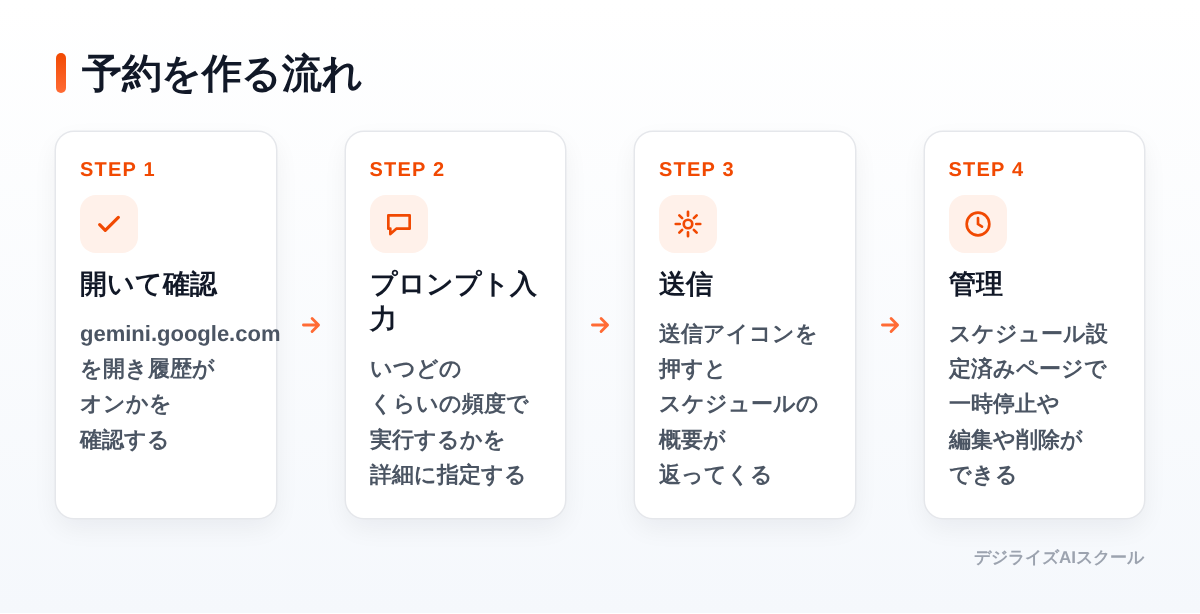
チャットのスケジュールは、会話の中で設定します。ヘルプに書かれている手順は次の3ステップです(公式ヘルプ)。
- gemini.google.com にアクセスします。
- テキストボックスにプロンプトを入力します。入力する際は、いつ、どのくらいの頻度でアクションを予約したいのかを詳細に指定します。
- 送信アイコンをクリックします。Gemini から、スケジュールの概要に関する回答が届きます。
設定後の通知の見え方も決まっています。Gemini ウェブアプリではサイドバーの[すべて]の下に、スケジュールが設定されたチャットが未読として表示され、[スケジュール設定済み]ページにも表示されます。モバイルアプリではモバイルデバイスに通知が届き、設定によってはデバイスがロックされていても通知が表示されることがあります。通知のオンオフは、デバイスのアプリの通知設定から変更できます。なお Google Workspace などの他のアプリを使うアクションを予約する場合は、そのアプリが接続されている必要があります。
タスクのスケジュールを会話形式で作る
タスクのスケジュールは、タスクモードで会話しながら作れます。手順は次のとおりです。
- パソコンで gemini.google.com にアクセスします。Mac の場合は Gemini アプリを開くこともできます。
- テキストボックスの下にある[タスク]をクリックします。
- テキストボックスに、スケジュール設定するタスクの説明を入力します。
- 使用する既存のスキルを指定するには、「/」と入力し、スキル名の入力を開始してスキルを選択します。オフになっている場合はオンに切り替えます。
- 送信アイコンをクリックします。
ヘルプが挙げている入力例は「毎日午前 7 時に、メール、カレンダー、ドライブを確認して、その日の優先事項を教えて」「上司から自分宛にアクション アイテムが記載されたメールが届いたら、アクション アイテムに対応して返信の下書きを作成して」です。やってほしいことと、いつしてほしいかをセットで書くのが基本の形になります。
空のテンプレートから時間ベースのスケジュールを作る
手動で作れるのは、1日の特定の時間または一般的な時間に実行されるスケジュールのみで、特定の時間に1日に複数回実行させるには Google AI Pro または Ultra のサブスクリプションが必要と案内されています。
- パソコンで gemini.google.com にアクセスします。
- サイドバーで[スケジュール済み]をクリックします。
- [スケジュール設定済み]ページで[スケジュール設定されたタスクを作成]をクリックします。
- スケジュールの名前を入力します。
- [プラン]に、タスクの指示を入力します。
- タスクを実行するタイミングを選択します。
- 完了したら[作成]をクリックします。スケジュールは[有効]リストに保存されます。
[作成]を選択できないときは、スケジュールの名前、実行するタイミング、タスクの指示など、すべてのセクションが入力されているかを確認します(公式ヘルプ)。
タスクに情報やファイルを渡す
タスクの作成画面では、使う材料をあらかじめ指定できます。既存のスキルを指定するには @ を入力してスキルを選択します。ファイルを追加するには[アップロードとツール]をクリックし、[ファイルをアップロード][ドライブから追加][ノートブックを追加]のいずれかを選びます。Gemini モデルまたは思考レベルを変更するには、上部のモデルメニューをクリックします(公式ヘルプ)。
スキルは、繰り返し使用できる指示と追加コンテキストのセットで、特定のタスクの実行方法と使用するツールを Gemini に指示します。毎週同じ書式でまとめてほしいときは、書式の指示をスキル側に預け、スケジュールには実行タイミングだけを担当させる分け方も考えられます。受け取り方にも幅があり、Gemini はタスクの一部として、ドキュメントでは .pdf と .docx、スプレッドシートと表形式データでは .csv、.tsv、.xlsx、プレゼンテーションでは .pptx を生成できます。
一時停止・編集・削除の早見表
管理操作は場所を覚えておくと迷いません。下の表は出典に書かれている操作だけをまとめたものです。
| やりたいこと | 操作 |
|---|---|
| 一覧を見る | サイドバーで[スケジュール設定済み](タスクでは[スケジュール済み])をクリックする |
| チャットの予約を一時停止・再開 | 対象のスケジュールにカーソルを合わせ、その他アイコンから[一時停止]または[再開]をクリックする |
| タスクの予約を一時停止・再開 | [スケジュール済み]で対象をクリックして詳細ページを開き、上部のその他アイコンから[一時停止]または[再開]をクリックする |
| 内容を編集する | スケジュールをクリックしてフォームを更新し[保存]をクリックする。[チャットに移動]をクリックして会話で編集することもできる |
| 削除する | 対象にカーソルを合わせ、その他アイコンから[削除]をクリックする |
| ステータスを確認する | [スケジュール済み]ページで「アクティブ」「一時停止中」「完了」のセクションに分かれて表示される |
| タスク単位で確認する | タスクのスレッド上部にある進行状況チップをクリックして作業パネルを表示する |
スケジュールを一時停止すると、再開するまで Gemini はプロンプトを実行しません。削除とは別物なので、しばらく止めたいだけなら一時停止が向いています。完了としてマークされたスケジュールは編集や再開ができず削除のみ可能です。また、タスクスレッドを削除すると、そのスレッド内のすべてのスケジュールも削除されます。
習慣づくりに使える予約プロンプト例
ここからは、出典にある機能の範囲で組み立てたプロンプト例です。機能の仕様ではなく書き方の例として参考にしてください。いずれも「いつ・どのくらいの頻度で・何を・どんな形で」をそろえているのがポイントです。
毎朝のニュース要約
通勤前の5分で読み切れる分量を指定しておくと、続けやすくなります。
毎朝7時に、生成AIと業務効率化に関する最新ニュースのダイジェストを作って送ってください。
前提:私は日本の事業会社で企画職をしています。専門用語は初出で一言説明してください。
出力の形:
1) 見出し5本(各40字以内)
2) 各見出しの要約2文
3) 「今日の仕事で使えそうな点」を1つだけ
株価など変動の大きい数値は扱わず、変化の方向だけ書いてください。
週次の振り返り
週末のまとめは、ヘルプが「1 日のまとめを確認したり、振り返ったりするのに最適」と書いている用途に近い使い方です。
毎週日曜の20時に、今週の振り返り用の問いかけを送ってください。
出力の形:
1) 今週うまくいったことを書き出す問い3つ
2) うまくいかなかったことを責めずに書き出す問い2つ
3) 来週の優先事項を3つに絞るための質問1つ
4) 最後に「所要10分」の目安を添える
毎週同じ質問にならないよう、言い方を少しずつ変えてください。
Gmail の条件で動かす(Pro または Ultra のスケジュール)
Gmail モニターは、Gmail フィルタの条件を満たすメールを受信したときに実行するスケジュールです。Google AI Pro または Ultra のサブスクリプションで作成できる種類として案内されています。
差出人が上司で、件名または本文に「依頼」または「ご確認」が含まれるメールを受信したら、
1) 依頼されている作業を箇条書きで3つ以内に整理する
2) 返信の下書きを作る(丁寧語・200字以内・期限の確認を1文入れる)
3) 送信はせず下書きのままにする
を実行してください。
書き方のコツ
うまく動かないときは、プロンプトの書き方を見直すほうが早いことがあります。ヘルプのヒントにあるとおり、まず「いつ」「どのくらいの頻度で」を文の中に明示します。次に出力の形を指定します。箇条書きの本数や文字数まで決めておくと、毎回の分量が安定します。さらに Workspace の情報を使いたいときは、ドキュメントやメールの URL を貼らず、内容のキーワードとサービス名や内容の種類を指定するよう案内されています。サービスを指定するには「@」を入力してサービスを選びます。
仕事で使うときのコツ
よくある失敗と対策
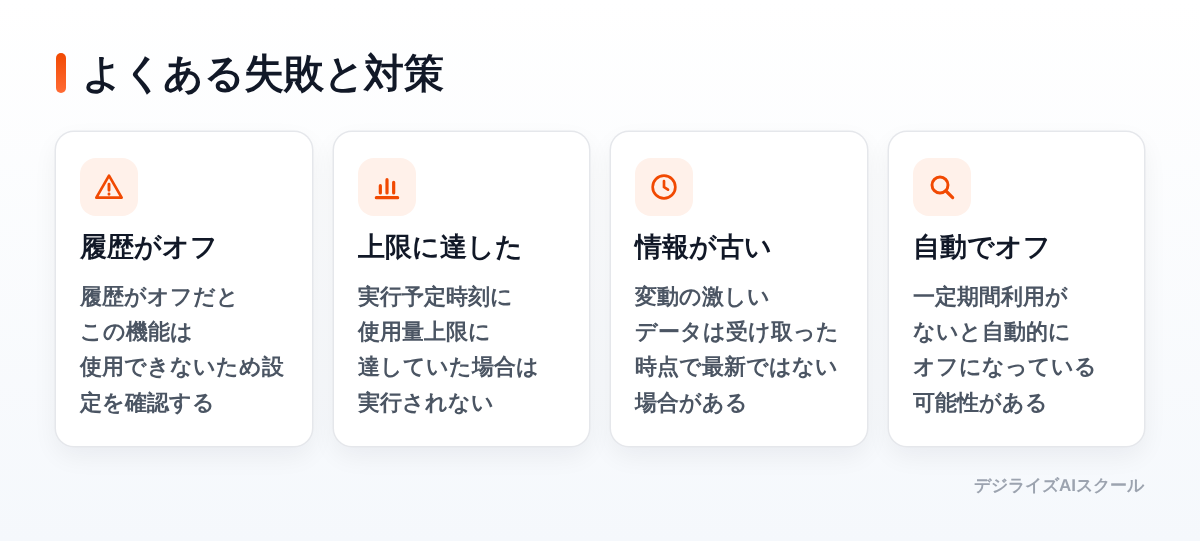
- 履歴がオフのままになっている。チャットのスケジュールは[履歴]がオフだと機能そのものが使用できません。まず設定を確認します
- 予約が増えすぎて作れない。チャットのスケジュールは一度に最大10個、タスクのスケジュールは Pro または Ultra で50、Plus またはサブスクリプションなしで10が上限です。上限に達した後に作成や再開をするには、まず既存のスケジュールを一時停止または削除します
- 時間どおりに届かない。実行予定時刻に使用量上限に達していた場合、スケジュールは実行されません。同時に実行できるタスクは最大15個で、すでに15個実行中の場合も実行されません。Gemini アプリのアクティビティが大幅に増えた時間帯は遅延する可能性もあります
- しばらく使っていないうちに止まっていた。通知が届かない場合は、一定期間利用がなかったために自動的にオフになっている可能性があると案内されています。再開の手順で戻せます
- 受け取った数値が古い。配信時間の1時間前からコンテンツが準備されるため、変動の激しいデータは受け取った時点で最新ではない場合があります。数値の確認は受信後に自分で見直す前提にしておくと安全です
職種別の使い方
ここでの内容は、機能の仕様ではなく使い分けの考え方(目安)です。自分の業務に合わせて調整してください。
| 職種 | 予約で任せる例(考え方) |
|---|---|
| 営業 | 朝に、カレンダーの予定とメールをまとめた一覧を受け取る。ヘルプでも「カレンダーの予定、ToDo リスト、メールをまとめたダイジェスト」が例として挙げられています |
| 事務 | 受信トレイの整理を定期的に任せる。タスクの例として、ニュースレターを要約またはアーカイブする使い方が挙げられています |
| 企画 | フォローしているトピックの最新ニュースやトレンドを定期的に受け取り、週次のまとめとして振り返る |
Workspace を連携した場合に Gemini がタスクで行える操作は、ヘルプに一覧があります。カレンダーでは、カレンダーを確認したり、招待状への出欠確認に返答したり、新しい予定をスケジュール設定したりできます。Gmail では、メールスレッド全体を検索して特定のトピックを見つけたり、会話を要約したり、下書きや返信を作成したりできます。ただし共有ドキュメント、スプレッドシート、プレゼンテーションを編集する場合は、Gemini が提案した編集内容を確認して承認する必要があります。
企業で使うなら
導入時の注意点
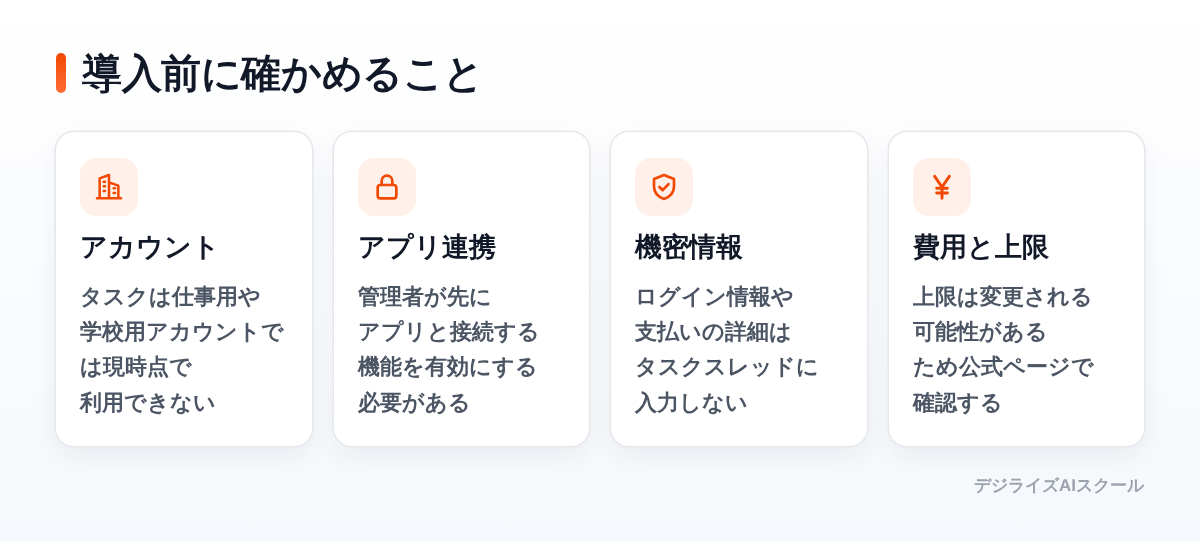
まず確かめたいのはアカウントの種類です。タスクのスケジュールは、18歳以上で個人の Google アカウントでログインしていることが条件で、現時点では仕事用または学校用の Google アカウントで利用することはできないと案内されています(公式ヘルプ)。一方でチャットのスケジュールは、個人アカウントに加えて、対象となる Google Workspace エディションにアクセスできる仕事用または学校用の Google アカウントが要件に挙げられています。社内で使う前に、自社のアカウント種別とエディションで何が使えるのかを確認しておきましょう。
データの扱いも整理が必要です。Gemini のタスク処理機能は試験運用版と明記されており、ログイン情報、お支払いの詳細、デリケートな情報と思われる情報は、タスクのスレッドに直接入力しないよう案内されています。機密情報と見なされる情報を使ったり操作したりするタスクやスケジュールは避けることも勧められています。あわせて、ウェブサイトやメール、ドキュメントに人には見えない悪意のある指示が埋め込まれるプロンプト インジェクション(AI に意図しない動作をさせようとする試み)のリスクも説明されています。メッセージの送信、データの削除、機密情報の共有、購入、金融取引の完了、ウェブフォームの入力と送信といった操作については、Gemini が完了する前に常にユーザーに確認を求めるように設計されていると書かれています。
権限の確認も忘れないようにします。仕事用または学校用アカウントでアプリ連携を使う場合、Google Workspace の管理者が先にアプリと接続する機能を有効にする必要があります。Gmail 側で「他の Google プロダクトのスマート機能」がオフだと接続できないことも案内されています(公式ヘルプ)。
判断材料
費用と上限は、プランごとの違いを公式ページで確かめるのが確実です。2026年11月時点の公式ページでは、使用量上限はサブスクリプションなしの標準に対して AI Plus が2倍、AI Pro が4倍、AI Ultra が AI Pro の5倍または20倍と記載されています。上限は5時間ごとに更新され、週次の上限に達するまで繰り返されます。公式ページには「Gemini Apps usage limits may change」とも書かれているため、導入を検討する際はその時点の記載を確認してください。使用量は gemini.google.com の左下の設定から確認できます。コンテキストウィンドウ(一度にまとめて読める分量)は、Google AI プランなしで32k tokens、AI Plus で128k tokens、AI Pro と AI Ultra で1 million tokens と記載されており、長い資料を読ませる使い方なら比較材料になります(公式ヘルプ)。
運用面では、スケジュールが止まる条件も判断材料になります。タスクモードをオフにすると、設定したスケジュールは自動的に一時停止します。時間ベースのスケジュールは作成された場所のタイムゾーンに固定され、別のタイムゾーンに移動しても元の予定時刻に実行されます。出張の多い部署で使うなら、この挙動を前提にルールを決めておくとよいでしょう。Gemini はクラウドで実行されるため、デバイスの電源がオフになっていても機能し続けます。
小さく始めて、受け取った内容の正確さを人が確認する運用から広げるのが現実的です。公式ヘルプも、Gemini Apps は古い情報を返すことがあるため、回答の後に表示されるソースを確認するよう案内しています。法人として導入や研修を考えている場合は、株式会社デジライズに相談できます(デジライズ)。デジライズは法人向けAIリスキリングサービスで導入社数No.1(東京商工リサーチ・2026年3月末時点)で、累計600社超・5万人以上のAI活用を支援しています。
よくある質問
無料でも予約できますか
タスクのスケジュールについては、オーストラリア、カナダ、インド、日本、韓国、米国では Google AI サブスクリプションなしで利用できると案内されています。ただしサブスクリプションなしまたは Google AI Plus の場合は、夜間、日中、夕方などの一般的な時間帯に1日1回までの実行になります。チャットのスケジュールは、ヘルプではすべての個人用 Google アカウントを対象に段階的にリリースされていると書かれています。利用前に公式ページで最新の条件を確認してください。
予約した時間に届かないのはなぜですか
ヘルプでは、実行予定時刻に使用量上限に達していた場合、同時に実行できるタスクの上限である15個に達している場合、実行時間が大まかにしか設定されていない場合、トラフィックが多い時間帯の遅延が理由として挙げられています。チャットのスケジュールでは、一定期間利用がなかったために自動的にオフになっている可能性も案内されています。
出張で時間がずれませんか
時間ベースのスケジュールは、作成された場所のタイムゾーンに固定されます。別のタイムゾーンに移動しても、スケジュールは元の予定時刻に実行されます。新しい現地時間に合わせたい場合は、Gemini に新しいタイムゾーンに基づいてスケジュールを編集するようリクエストすると案内されています。
カレンダーやGmailの情報も使えますか
Google Workspace などの他のアプリを使うアクションを予約する場合は、そのアプリが接続されている必要があります。Google Workspace を接続するには、Workspace と同じアカウントで Gemini にログインしていること、[履歴]がオンであることが条件です。プロンプトでサービスを指定するには「@」を入力してサービスを選びます。
予約を一時的に止めたいときはどうしますか
削除せずに一時停止できます。サイドバーで[スケジュール設定済み]を開き、対象のスケジュールにカーソルを合わせてその他アイコンから[一時停止]をクリックします。一時停止中は、再開するまで Gemini はプロンプトを実行しません。
あわせて読みたい
まとめ
- Gemini の予約は「チャットのスケジュール」と「タスクのスケジュール」の2種類で、条件と作れる本数が違う
- チャットのスケジュールは gemini.google.com でプロンプトに「いつ」「どのくらいの頻度で」を書いて送信すれば作れる
- どちらも[履歴]がオンである必要があり、有効にできる数には上限がある
- 管理はサイドバーの[スケジュール設定済み]または[スケジュール済み]から行い、一時停止・編集・削除ができる
- 1日のまとめや振り返りに向く一方、変動の激しいデータは受け取った時点で最新ではない場合がある
まずは毎朝のニュース要約など1本だけ予約し、1週間続けてから内容を調整するのが始めやすい進め方です。体系的に学び直すなら、デジライズAIスクールのコース一覧や料金プランから、「Gemini業務自動化(上級)」のような講座を確認してみてください。
出典
- Gemini アプリのスケジュール - パソコン - Gemini アプリ ヘルプ
- Gemini でタスクのスケジュールを作成、管理する - パソコン - Gemini アプリ ヘルプ
- Gemini アプリでタスクとワークフローを管理する - パソコン - Gemini アプリ ヘルプ
- Plan ahead with scheduled actions in the Gemini app.
- Gemini Apps limits & feature availability - Gemini Apps Help
- Use & manage Connected Apps in Gemini - Computer - Gemini Apps Help
- Connect the Google Workspace app to Gemini Apps - Gemini Apps Help
この記事は、各社の公式のヘルプ・ドキュメントや公的機関の資料をもとに AI で下書きし、出典の本文との照合とGoogle 検索による事実確認(ファクトチェック)を通ったものだけを公開しています。料金や機能は変わることがあるため、使う前に公式ページで最新の情報を確かめてください(2026年11月24日時点)。