
GitHubは2026年11月23日、Issueに進捗のステータスを付けられる「Issue statuses」と、リポジトリの保存ビューをカンバン形式で見られる「repository boards」を公開しました。GitHubのIssueにステータスを付ける使い方を探していた一人開発者、作業の進みぐあいを依頼主に共有したいフリーランス、チームの進捗管理をGitHubの中で統一したい企業の担当者に関係する発表です。
この記事では、発表の中身と設定の流れ、GitHub Projectとの使い分け、企業で使うときの権限や条件を、公式情報に書かれている範囲で整理します。
この記事で分かること
- 選べる7つのステータスと、ステータスが自動で切り替わる条件
- 保存ビューをボードレイアウトに切り替える手順と設定できる項目
- Issueだけで回せる範囲とGitHub Projectを使う範囲の目安
- 企業で使うときの権限とpreviewの条件、確かめる手順
要点
- 2026年11月23日、GitHubがIssue statusesとrepository boardsを公開した
- Issue statusesはpreview(試用段階)で、previewに登録されたアカウントだけが使える
- ステータスはBacklog・Todo・In progress・In review・Done・Not planned・Duplicateの7つから選ぶ
- 担当者の割り当てやpull requestの紐づけで、ステータスが自動で動く
- 保存ビューをボードレイアウトにしてstatusでグループ化すると、ドラッグでステータスを更新できる
何が発表されたか
Issueのステータスをその場で選ぶ
GitHubは、openとclosedという状態だけではIssueがどの段階にあるかを常に示せるわけではないとして、より具体的なステータスでチームやエージェントに共通の状況を共有できるようにしたと説明しています(公式ブログ)。ステータスはIssueを作るときに選ぶか、Issueのヘッダーから変更します。選べるのはBacklog、Todo、In progress、In review、Done、Not planned、Duplicateの7つです。
付けたステータスは、リポジトリのissuesページ、issues dashboard、repository boardsでIssueのアイコンに反映され、status: フィルターで探したいIssueを絞り込めます(公式ブログ)。
ステータスを選ばずにIssueを作ると、新しいIssueにはBacklogが付きます(GitHub Docs)。閉じ方でも変わり、completedとして閉じるとDone、not plannedとして閉じるとNot planned、duplicateとして閉じるとDuplicateが設定されます。ステータスを選ばずに再オープンしたIssueはBacklogになります。
ステータスが自動で動く条件
ステータスを正確に保つため、Issueには次の自動更新が適用されます(公式ブログ)。
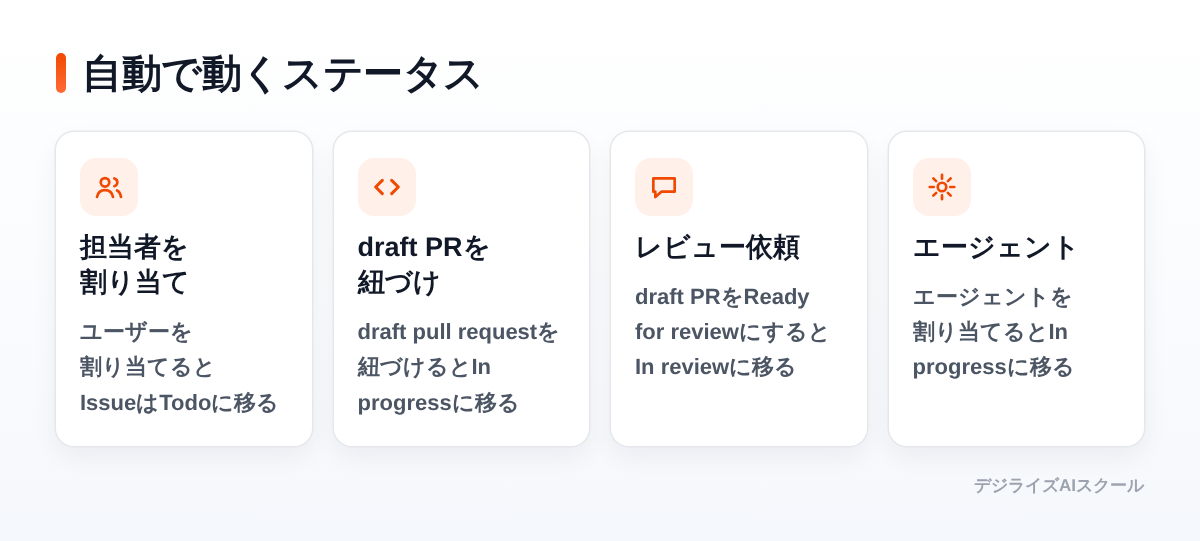
- draft pull requestをIssueに紐づけると、IssueはIn progressに移る
- draft pull requestをReady for reviewにすると、IssueはIn reviewに移る
- openのpull requestをIssueに紐づけると、IssueはIn reviewに移る
- ユーザーをIssueの担当者に割り当てると、IssueはTodoに移る
- エージェントをIssueに割り当てると、IssueはIn progressに移る
- GitHub Projectにissue statusと一致するstatusの値がある場合、どちらかを変えるともう一方も更新される
pull requestの紐づけについてGitHub Docsは、ステータスが付いていないIssueか、BacklogまたはTodoのopenなIssueにopenのpull requestを紐づけたときにIn progressへ移ると説明しています(GitHub Docs)。紐づけた人がそのIssueのステータスを選べない場合は、ステータスは変わりません。
ステータスはGraphQL、REST API、MCP serverから扱えます。自動化やエージェントはIssueのステータスを読み、設定し、Issueを作るときの初期ステータスを選べます。ステータスの変更はCopilot automationsの自動化トリガーとしても使えます。
リポジトリボードとIssueフィールドの変更
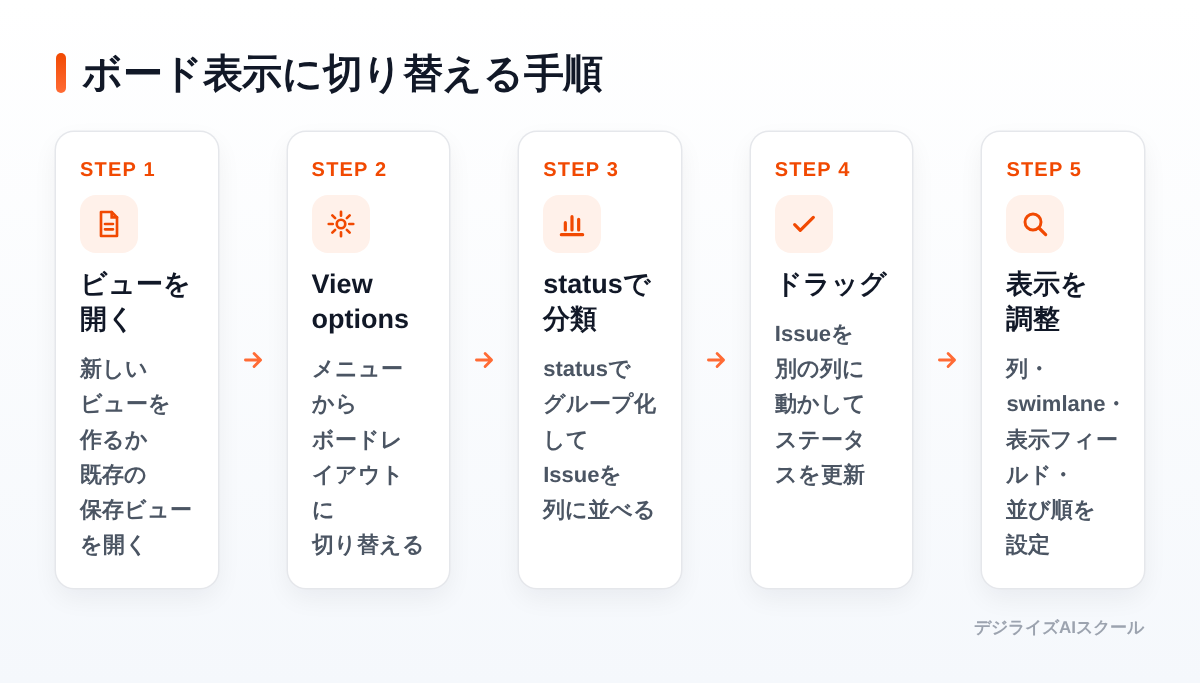
repository boardsは、リポジトリの保存ビュー(saved views)がボードレイアウトに対応したものです。GitHubは、仕事の進みぐあいを見てIssueを更新する手早い方法で、リポジトリから離れずに使えると説明し、ワークフローにより高度な計画機能が必要な場合はGitHub Projectを使えるとしています。使い方は、新しいビューを作るか既存のビューを開き、View optionsのメニューからボードレイアウトに切り替えます。statusでグループ化するとIssueが整理され、Issueを別の列にドラッグするとステータスが更新されます。列、swimlane、表示するフィールド、並び順も設定できます。
同じ発表で、Issueフィールドがissue typeから独立しました。これまではPriority以外のIssueフィールドは、Issueに表示するためにissue typeへの紐づけが必要でした。この変更後は、Issueサイドバーのフィールド欄にあるcogメニューから、タイプに関わらず任意のIssueフィールドをIssueへ追加できます。ただし、既定で表示されるのはタイプにpinされたフィールドだけという点は変わりません(公式ブログ)。
変わる点と変わらない点
7つのステータスの付き方
出典で確かめられる範囲で、各ステータスの付き方を整理すると次のようになります。
| ステータス | 出典で確かめられる付き方 |
|---|---|
| Backlog | Issue作成時に別のステータスを選ばない場合の初期値。ステータスを選ばず再オープンした場合も付く |
| Todo | ユーザーを担当者に割り当てると移る |
| In progress | draft pull requestの紐づけ、またはエージェントの割り当てで移る。categoryはstarted |
| In review | draft pull requestをReady for reviewにする、またはopenのpull requestを紐づけると移る |
| Done | completedとして閉じると設定される。categoryはcompleted |
| Not planned | not plannedとして閉じると設定される |
| Duplicate | duplicateとして閉じると設定される |
ステータスはnameではなくidかcategoryで扱う
Webhookのpayloadでは、ステータスはid(識別子)、name(In progressなどの表示名)、category(分類)の3つのプロパティを持つオブジェクトとして表されます(GitHub Docs)。categoryはbacklog、planned、started、completed、not_planned、duplicateなどで、In progressとIn reviewはどちらもstartedです。GitHub Docsは、カテゴリー全体を判定するならcategoryを使い、nameでの判定は避けるよう案内しています。nameは変わる可能性がある表示名だからです。自社のスクリプトやワークフローを書くときは、この点を最初に決めておくと作り直しが減ります。
変わらない点
openとclosedという状態自体はなくなりません。completed、not_planned、duplicateのカテゴリーに属するステータスはclosedのIssue向けで、openのIssueにこれらを選ぶとIssueが閉じ、closedのIssueに別のカテゴリーを選ぶと再オープンします。閉じるか再オープンを伴う変更では、status_changedと、closedまたはreopenedの2つの配信が送られ、どちらが先に届くかは決まっていません。Issueフィールドは現時点でIssueだけで使えて、pull requestはIssueフィールドに対応していません(GitHub Docs)。
個人の仕事や学びにどう使えるか
一人開発のバックログをIssueだけで回す
個人でアプリやツールを作っている人は、思いついたことをIssueにしてBacklogに置き、着手するときに自分を担当者に割り当てます。割り当てでTodoに移り、draft pull requestを紐づけるとIn progress、Ready for reviewにするとIn reviewへ自動で動きます。最後にcompletedとして閉じればDoneになるので、手で動かす回数が減ります。
受託案件のレビュー待ちを見える化する
フリーランスのWebエンジニアやデザイナーが複数案件を抱えている場合、In reviewが「相手の確認を待っている作業」を示す列になります。保存ビューをボードレイアウトにしてstatusでグループ化し、表示するフィールドと並び順を整えておけば、リポジトリの画面だけで案件全体を見渡せます。
学び直しの記録に使う
Issueフィールドを使うと、期限や優先度のような決まった形の情報をIssueに付けられます。Issueフィールドが有効なときは既定のフィールドが4つ自動で作られ、そのうちPriorityの選択肢はUrgent、High、Medium、Lowです(GitHub Docs)。学習テーマをIssueにして優先度と目標日を入れておけば、検索バーで field. に続けてフィールド名と値を書く形で絞り込めます。
使い分けの考え方(目安)
| やりたいこと | 向く仕組み | 出典で確かめられること |
|---|---|---|
| リポジトリ内の進捗をその場で見て更新する | repository boards | リポジトリから離れずに進捗を見てIssueを更新できる |
| より高度な計画機能を使う | GitHub Project | ワークフローにより高度な計画機能が必要な場合に使える |
| 期間をタイムラインで見る | GitHub Projectのroadmapレイアウト | projectはtable・board・roadmapのレイアウトで表示できる |
| 列ごとの枚数の目安を示す | GitHub Projectのボードレイアウト | 列のカード数に上限を設定でき、超えると強調表示される |
| Issueをまたいで共通の項目を持たせる | Issueフィールド | 最大25個まで作成でき、single-select・text・number・dateの型がある |
企業で使うなら
導入時の注意点
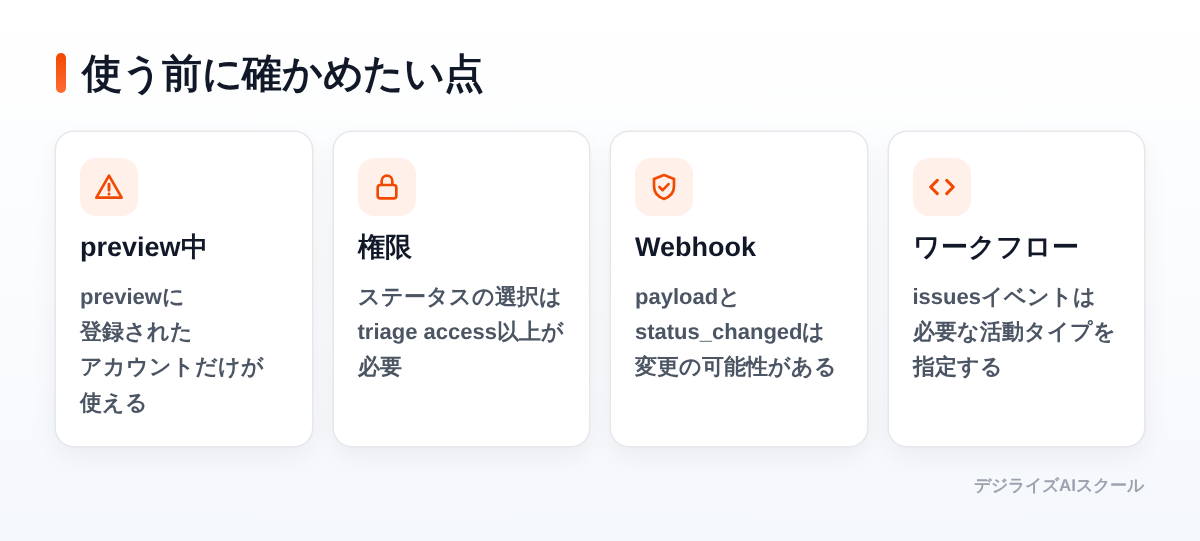
まず確かめたいのは権限です。GitHub Docsは、ステータスを選べるのはリポジトリへのtriage access以上を持つ人だと説明しています(GitHub Docs)。
| 対象 | ステータスを選べる条件 |
|---|---|
| リポジトリの利用者 | triage access以上 |
| カスタムロール(organization所有のリポジトリ) | Triage・Write・Maintainを継承するロールは選べる。Readを継承するロールはissue typeを設定できても選べない |
| GitHub App・ワークフロー(organization所有のリポジトリ) | Issuesリポジトリ権限のwriteがあれば選べる。issues: write権限でGITHUB_TOKENを使うワークフローも含む |
| 個人アカウント所有のリポジトリ | preview期間中は、previewにアクセスできる人だけ |
ステータスを選べない人でも、Issueを閉じたり再オープンすればステータスは変わります。Issueの作者はリポジトリへのread accessで閉じて再オープンでき、その操作で新しい状態の既定のステータスが設定されます。社内ルールでは、ステータスを「誰が選べるか」と「結果として誰が変えられるか」を分けて書いておくと混乱しません。Issueフィールドの可視性はRestricted(既定)とPublicから選び、この設定はpublic repositoryのIssueにのみ適用されます。フィールドを作って管理できるのはorganizationのオーナーとユーザーアカウントのオーナーなので、誰が項目を決めるかも先に決めておきます。
判断材料
判断材料は3つに分けて集めるのが現実的です。1つ目は提供段階で、Issue statusesはpreviewであり、previewに登録されたアカウントだけが使えます。Webhookのpayloadとstatus_changedという活動タイプは変更される可能性があるとも明記されています。2つ目は上限で、Issueフィールドは最大25個、projectの合計フィールドは50個までで、issue fieldsとsystem fieldsもこの上限に数えられます。すでに上限に達しているprojectでは、既存のフィールドを外さないとIssueフィールドを追加できません。3つ目は運用の確かめ方で、Issueの最新のステータスを取るにはREST APIでIssueを取得します。organization所有のリポジトリでは認証済みのリクエストにstatusが含まれますが、preview期間中の個人アカウント所有のリポジトリでは、previewにアクセスできるユーザーの代わりに行ったリクエストのときだけstatusが含まれます。
社内で予算や対象チームを決める前に、公式のヘルプで最新の提供範囲と条件を確かめてください。法人として導入や社内研修を考えるなら、法人向けAIリスキリングサービスで導入社数No.1(東京商工リサーチ・2026年3月末時点)の株式会社デジライズに相談できます。
使う前の注意点
previewであることの影響
Issue statusesはpreviewで、previewに登録されたアカウントだけが使えます(GitHub Docs)。ステータスは、issue statusesを使っているリポジトリのIssueにだけ含まれます。それ以外のIssueではpayloadにissue.statusが含まれず、status_changedも送られません。ステータスが使えるようになる前に作られたIssueは、誰かが設定するまでステータスを持ちません。preview期間中は、ワークフローファイルを検証するエディターがstatus_changedを無効な活動タイプとして報告することがありますが、GitHub Docsはこのエラーは無視してよいとしています。
自動化で気をつける点
Webhookの配信はbest effort(できる範囲で届ける方式)で、1つの変更がちょうど1回届くことは保証されません。失敗した配信は自動では再送されませんが、手動で再送できます。同じ配信が複数回届くことがあるため、X-GitHub-Deliveryヘッダーで処理済みの配信を飛ばす作りにし、届いた順番で最新のステータスを判断しないようにします。GitHub Actionsで反応させたい場合は、issuesイベントのstatus_changed活動タイプを使い、github.event.changes.status.fromで変更前のステータスを読みます。活動タイプを指定せずにissuesイベントを使うワークフローはstatus_changedでも動くため、必要な活動タイプを並べて書くのが安全です。なお、Issueフィールドは、URLのクエリパラメータでの事前入力やissue templateでの設定ができません。値を入れるにはIssueのサイドバー、projects、API、GitHub Actionsを使います。
よくある質問
GitHub Projectは使わなくてよくなりますか
GitHubは、repository boardsをリポジトリから離れずに進捗を見てIssueを更新できる手早い方法と説明し、ワークフローにより高度な計画機能が必要な場合はGitHub Projectを使えるとしています。つまり両方が残る前提です。projectはtable、board、roadmapのレイアウトで表示でき、列のカード数に上限を設定することもできます。
ステータスは誰が変更できますか
リポジトリへのtriage access以上を持つ人がステータスを選べます。organization所有のリポジトリでは、Triage・Write・Maintainを継承するカスタムロールの人も選べますが、Readを継承するロールの人は、issue typeを設定できる場合でも選べません。Issuesリポジトリ権限のwriteを持つGitHub Appや、issues: write権限でGITHUB_TOKENを使うワークフローも選べます。
料金や日本語での表示はどうなりますか
今回の出典で確かめられるのは機能と権限、previewの条件までです。使い始める前に、公式のヘルプで最新の提供範囲と条件を確かめてください。preview期間中は、個人アカウント所有のリポジトリではpreviewにアクセスできる人だけがステータスを選べる点にも注意が必要です。
ステータスの変更でGitHub Actionsを動かせますか
動かせます。issuesイベントのstatus_changed活動タイプを使うと、Issueのステータスが変わるたびにワークフローが実行されます。GitHub Actionsのワークフローは、GitHub上の特定の活動や決まった時刻に合わせて実行する設定ができます。ステータスの変更はCopilot automationsの自動化トリガーとしても使えます。
あわせて読みたい
- GitHub Copilot コードレビューの使い方|指摘の見極め方
- GitHubのプルリクエスト概要ページが改善|新しい使い方と注意点
- GitHub CLIがPRの変化を待てる|gh event listenの使い方
まとめ
- 2026年11月23日、GitHubがIssue statusesとrepository boardsを公開した
- ステータスは7つから選び、担当者の割り当てやpull requestの紐づけで自動更新される
- 保存ビューをボードレイアウトにしてstatusでグループ化すれば、リポジトリ内でドラッグして更新できる
- 自動化ではnameではなくidかcategoryで判定し、配信の重複と順序を前提にした作りにする
- 権限はtriage access以上が基本で、previewの条件は公式のヘルプで確かめる
まずは自分のリポジトリでIssueを1つ作り、ステータスを選んでからボードレイアウトに切り替えて、どこまでIssueだけで回せるかを試すのが早い一歩です。開発以外のAI活用もあわせて体系的に学ぶなら、動画990本以上のデジライズAIスクールのコース一覧や料金プランを見てみてください。
出典
- Issue statuses and repository boards are in public preview - GitHub Changelog
- Issue status webhooks and workflows - GitHub Docs
- Customizing the board layout - GitHub Docs
- Changing the layout of a view - GitHub Docs
- Managing issue fields - GitHub Docs
- Adding and managing issue fields - GitHub Docs
- Events that trigger workflows - GitHub Docs
この記事は、各社の公式の発表をもとに AI で下書きし、出典の本文との照合とGoogle 検索による事実確認(ファクトチェック)を通ったものだけを公開しています。