分厚いPDFや講義資料を開いたまま、どこから読むかを決められずに時間だけが過ぎる。そんなときは本文を頭から追う前に、NotebookLM のマインドマップで全体像を先に押さえてから、必要な枝だけをたどる進め方が役に立ちます。公式ヘルプでは、マインドマップは「アップロードしたソースを視覚的に要約し、主なトピックと関連するアイデアを分岐図として表示します」と説明されています(公式ヘルプ)。この記事では、NotebookLM のマインドマップの使い方を、作成手順から学習への活かし方まで順に説明します。
この記事で分かることは次の4つです。
- 公式ヘルプに書かれている範囲でのマインドマップの作成手順と操作
- 全体像から枝へ進んで分厚い資料を読み切る4つの段階
- そのまま使えるプロンプト例と職種別の使いどころ
- プラン別の上限や企業で使うときに確かめること
要点(先に結論)
- マインドマップは、アップロードしたソースを視覚的に要約し、主なトピックと関連するアイデアを分岐図として表示する機能です(公式ヘルプ)
- 作り方は「ノートブックにソースを読み込む」「チャットで [マインドマップ] チップを選択する」「[Studio] パネルに生成されたメモが表示される」の流れです
- 読むときは枝を開いて詳細なサブトピックを確認し、気になるノードを選んでそのトピックについてチャットで質問できます
- 作り直したいときは、その他アイコンから [メモを削除] を選ぶと生成プロセスが再起動します
- 公式ヘルプには「Gemini Notebook は不正確な場合があります。回答は再確認してください」と書かれています。図は読む順番の地図として使い、事実は引用元で確かめる進め方が安全です
NotebookLM のマインドマップとは何か
資料を分岐図にして全体像を見せる
マインドマップは、ノートブックに読み込んだ資料を分岐図の形に整えて見せてくれる出力です。Google は2025年4月の発表で、この機能は「ソースとメモの全体構造をつかむのを助ける対話的な図を生成する」と説明し、特定の領域にズームインしたり、概念をクリックして要約を得たりできるとしています(Googleの発表)。公式ヘルプの日本語ページでも、主なトピックと関連するアイデアが分岐図として表示されると書かれています。
資料そのものを読む作業と、資料の地図を見る作業は別物です。分厚い資料でつまずく原因は、多くの場合「どこに何が書いてあるか分からないまま読み始めること」にあります。先に分岐図を見れば、主なトピックがいくつあり、どれが自分の目的に関わるのかを見当づけてから本文に入れます。
なお、公式ヘルプのページでは製品名が「Gemini Notebook」と表記されています(公式ヘルプ)。この記事では検索でよく使われる NotebookLM の呼び方を併用しつつ、画面上のボタンやパネルの名前は出典の表記に合わせます。
公式ヘルプが挙げる4つの使いどころ
公式ヘルプには、マインドマップを使うべきときとして次の4つが挙げられています。
| 使いどころ | 公式ヘルプの説明 |
|---|---|
| 概要をすばやく把握したいとき | ソース資料の全体像と主要テーマをすばやく把握できます |
| 新しいことを効率よく学びたいとき | 新しいトピックへの明確な入口が得られ、詳細に入る前に主要概念を理解しやすくなります |
| 点と点をつなげたいとき | さまざまなアイデアが互いにどのように関連しているかを視覚的に把握し、一見して気づきにくいつながりや関連性を確認できます |
| 考えを整理したいとき | マインドマップを使用して情報を構造化し、理解力や記憶力を促進できます |
4つのうち、資料を読み切れない人に効くのは最初の2つです。試験前の教科書、業務マニュアル、講義スライドのように「量が多くて入口が見えない」資料ほど、先に地図を作る価値が出ます。3つ目の「点と点をつなげたいとき」は、複数の資料を同じノートブックに入れたときに効いてきます。
使い始める前の前提
Gemini Notebook は、対応している国または地域において、法定年齢(またはお住まいの国で適用される年齢)に達したすべてのユーザーがブラウザで利用できると案内されています。対応している国と地域の一覧は公式ヘルプのページに掲載されているので、利用前にそちらで確かめてください。言語については80 以上の言語に対応していると書かれています(公式ヘルプ)。必要なものは自分で管理している個人の Google アカウント、または仕事用か学校用の Google アカウントです。
マインドマップのヘルプページの冒頭には「重要: Gemini Notebook モバイルアプリは、現在この機能に対応していません」と書かれています。パソコンのブラウザで操作する前提で考えておくとよいでしょう。また「マインドマップの作成には使用量上限が適用されます」とあり、プランごとの上限は公式ヘルプのプラン表でも「Usage Limits (Subject to Change)」として変更があり得ることが示されています。使う前に公式ページで最新の内容を確かめてください。
NotebookLM マインドマップの使い方(作成手順)
手順1 ノートブックを作ってソースを読み込む
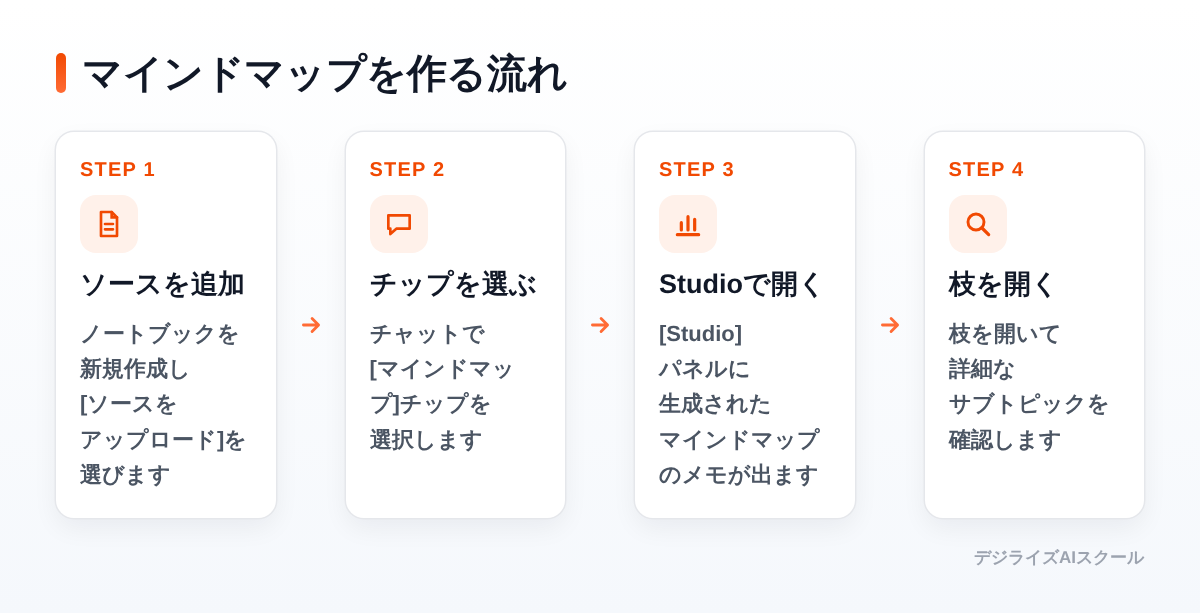
マインドマップは読み込んだ資料から作られるので、先にノートブックとソースを用意します。公式ヘルプの手順は次のとおりです(公式ヘルプ)。
- デバイスで Gemini Notebook を開く
- 新しいノートブックを作成するには [ノートブックを新規作成] を選択する
- ソースを追加するには、ポップアップ ウィンドウで [ソースをアップロード] を選択する
- ノートブックにアップロードするソースを選択するか、新しいソースを探す
既存のノートブックにソースを足す場合は、[ソース] パネルで [+ 追加] を選びます。英語版のヘルプでは、左側で「Add sources」を選ぶ流れと、検索ボックスに調べたいことを入力してウェブや Google ドライブからソースを探す方法が説明されています(公式ヘルプ)。
読み込めるソースは、PDF、ウェブサイト、YouTube 動画、音声ファイル、Google ドキュメント、Google スライドなどです。英語版ヘルプに書かれている大きさや取り込み方の記載をまとめると次のようになります。
| 項目 | 英語版ヘルプの記載 |
|---|---|
| 1つのソースの大きさ | up to 500,000 words、アップロードファイルは up to 200MB |
| ソースの数 | up to 50 sources (for Free users) |
| Google スライド | up to 100 slides |
| Google スプレッドシート | files are limited to 100k tokens |
| ウェブ URL | 指定したHTMLページのテキスト部分のみが取り込まれる |
| YouTube | 字幕のある公開動画のみが対象で、動画の長さの制限はない |
| Google ドライブ | 取り込んだソースは数分ごとに自動で同期される |
資料が手元にないときは、ソースを探す機能も用意されています。英語版ヘルプには、Fast Research では [Sources] パネルの検索ボックスに調べたいことを入力し、ウェブか Google ドライブからソースを引き込めると説明されています。さらに Deep Research は「automatically browse up to hundreds of websites on your behalf」と説明され、数分でレポートを作ってソースごと取り込めるとされています。なお Deep Research については「At this time, this feature is also only available to over 18 users.」という注意が添えられています(公式ヘルプ)。
ソースが 5 つ以上になると、Gemini Notebook がソースに自動的にラベルを付けて分類するので、トピックごとに整理しやすくなります。
手順2 チャットでマインドマップを生成する
ソースがそろったら、マインドマップを生成します。公式ヘルプの手順は3ステップです(公式ヘルプ)。
- Gemini Notebook で、既存のノートブックを開く(または新しいノートブックを作成し、ソースをアップロードする)
- チャットで [マインドマップ ] チップを選択する
- [Studio] パネルに、生成されたマインドマップを含む新しいメモが表示される
生成されたマインドマップにはいつでもアクセスできます。生成を待つ間に別の作業をしたい場合は、完成の通知をオンにしておく方法もあります。手順は次のとおりです。
- パソコンで Gemini Notebook にアクセスする
- 右上にある [設定] [通知] をクリックする
- [ウェブ通知] をオンにする
- ブラウザのポップアップで [許可] をクリックする
アーティファクトの作成が完了すると、デスクトップ通知が届き、タブのタイトルがアニメーション表示され、Studio の未読の新しいアーティファクトの横に青い点が表示されます。
手順3 枝をたどって深掘りする
ここが学習に使うときの中心です。公式ヘルプには、マインドマップの操作方法として次の内容が書かれています。
- ズームイン、ズームアウト、スクロール: さまざまな部分に移動し、特定の領域に焦点を当てられます
- 枝を開く、閉じる: 枝を開くと詳細なサブトピックを確認でき、閉じると広範なビューが表示されます
- ノードを選択して質問する: マインドマップでノードを直接選択して、その特定のトピックについて Gemini Notebook チャットで質問します
- その他: ビューの開閉、ダウンロード、終了を行うには、右上のオプションを使用します
全部の枝を開いてから読もうとすると、結局もとの資料と同じ量に戻ってしまいます。閉じた状態で全体を見渡し、目的に関わる枝だけを開く。開いた先で分からない言葉が出たら、そのノードを選んで質問する。この往復が、読み切れない資料を自分のペースに引き戻すやり方です。
作り直しとダウンロード・共有
内容が思ったものと違うときは作り直せます。公式ヘルプには「再度生成するには、その他アイコン [メモを削除] を選択します。これにより、生成プロセスが再起動されます」と書かれています。
人に渡すときの方法は2つ示されています。方法1は、マインドマップを生成してからノートブック全体を別のユーザーと共有する方法で、共有先のユーザーは [Studio] パネルでマインドマップを読み込めます。方法2は、マインドマップ ウィンドウで [ダウンロード] を選択してファイルを共有する方法です。ヘルプには、出版社のコンテンツの制限によっては、Play ブックスの電子書籍をソースとするノートブックから生成されたアーティファクトをダウンロードできない場合があるという注意も添えられています。
ノートブックの共有では、相手に「閲覧者」または「編集者」のアクセス権を付与できます。閲覧者は共有されたソース ドキュメントとメモに対する読み取り専用のアクセス権を持ちます。編集者は、共有ノートブック内のソースとメモを表示、追加、削除したり、他のユーザーとさらに共有したりできます。個人の Gmail アカウントでは最大 50 人のユーザーと共有できますが、Google グループとは共有できません(公式ヘルプ)。
分厚い資料を読み切る読み解き方
全体像から枝へ進む4つの段階
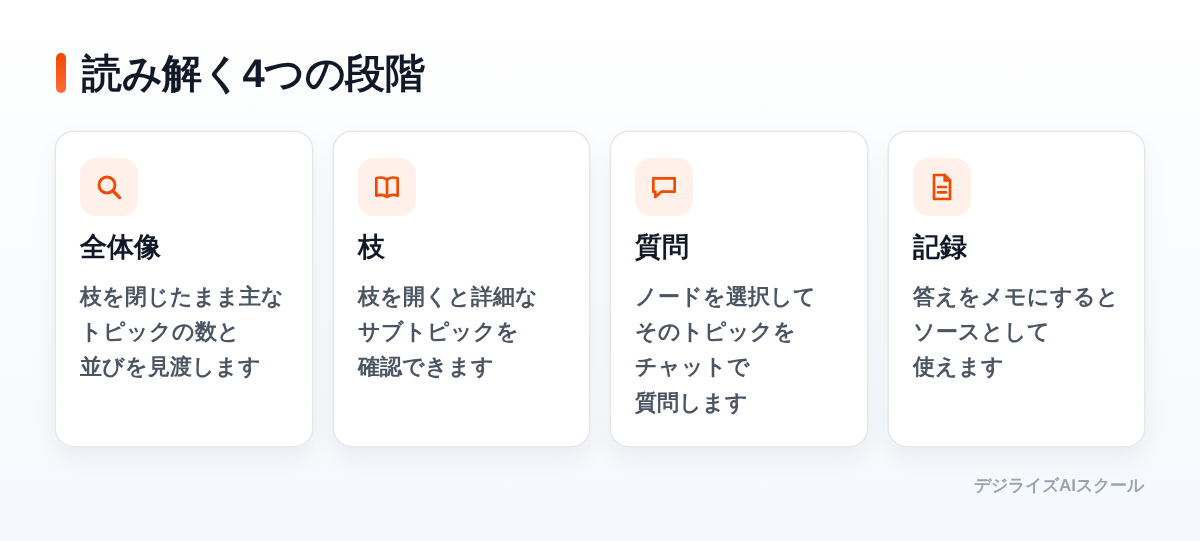
ここからは、公式ヘルプにある操作を学習の流れに当てはめた考え方です。以下の表は使い分けの考え方(目安)で、操作の名前は公式ヘルプの表記に合わせています。
| 段階 | 読み方の目安(考え方) | 使う操作(公式ヘルプの表記) |
|---|---|---|
| 1 全体像 | 本文を読む前に主なトピックの数と並びを見渡す | ズームイン、ズームアウト、スクロール |
| 2 枝 | 目的に関わる枝だけを開いて読む範囲を絞る | 枝を開く、閉じる |
| 3 質問 | 分からない語をその場で確かめてから本文に戻る | ノードを選択して質問する |
| 4 記録 | 使えた答えを自分の言葉に直して残す | メモの作成(Create note) |
段階1でやることは1つだけです。枝をすべて閉じた状態で、主なトピックがいくつあるかを数えること。10個あるうち自分に必要なのが3個だと分かれば、その時点で読む量は見通せます。段階2では、選んだ枝を開いてサブトピックの並びを見ます。段階3で初めて文章の読解に入り、つまずいた語をノードから質問します。
この進め方なら、途中で中断しても再開しやすくなります。どの枝まで読んだかが図の上に残るためです。
そのまま使えるプロンプト例
マインドマップで当たりをつけたあと、チャットで深掘りするためのプロンプト例です。Gemini Notebook は、アップロードされたソースに含まれる情報に基づいて質問に回答するよう設計されているので、ソースを読み込んだうえで使ってください(公式ヘルプ)。
全体像を言葉でも押さえたいときの例です。
【前提】
あなたは私の学習コーチです。このノートブックには、社内研修で配られた
PDF資料(約120ページ)を読み込んでいます。

【お願い】
1. 資料全体の主なテーマを5つに分け、それぞれを1行で説明してください
2. テーマごとに「最初に読むとよい箇所」を資料の見出し名で示してください
3. 各項目の末尾に、参照したソース名を付けてください

【出力の形】
箇条書き。1項目は2行以内。専門用語は初出に短い説明を添える。
マインドマップのノードを選んで質問するときの例です。枝の名前を貼り替えて使い回せます。
【前提】
マインドマップで「(枝の名前をここに貼る)」のノードを選びました。

【お願い】
1. このトピックを初めて学ぶ人向けに、3文で説明してください
2. 資料の中でこのトピックと関係が深い別のトピックを2つ挙げ、
   どうつながっているかを一文ずつ書いてください
3. 説明の根拠になった箇所を、引用で示してください

【出力の形】
短い説明文のあとに「関連トピック」の箇条書きを2つ。
書籍や講義資料を章ごとに整理したいときの例です。
【前提】
書籍1冊と講義スライド2本をソースとして読み込んでいます。

【お願い】
- マインドマップの大きな枝に対応する形で、章ごとの要点を整理してください
- 各要点に「自分の言葉で説明できるか」を確かめる質問を1つ付けてください
- ソースごとに書かれていることが違う点があれば、
  どちらのソースの記述かを分けて書いてください

【出力の形】
章ごとの見出し+要点3つ+確認質問1つ。
読み解いた結果をメモに残す
読んで分かったことは、メモに残すと次の学習につながります。英語版ヘルプには、作成したメモは自動的に [ソース] パネルにアップロードしたソースと並んで表示され、Q&A や引用、アーティファクトの生成に使えると書かれています(公式ヘルプ)。メモの作り方は「Sources」パネルで Create note を選ぶ方法と、気に入ったチャットの回答を Save to note で保存する方法があります。メモは More から Export to Docs で Google ドキュメントに書き出せます。
[Studio] パネルでは、メモ以外にレポート、フラッシュカードやクイズ、音声解説、動画解説、スライド資料、インフォグラフィック、データテーブルなども作成できます。マインドマップで全体像をつかみ、枝ごとの理解をメモにして、復習にフラッシュカードやクイズを使う、といった組み合わせが考えられます。音声での復習を試したい人は、あわせて読みたいの音声解説の記事も参考にしてください。
仕事で使うときのコツ
よくある失敗と対策
ここは使い方の工夫として読んでください。
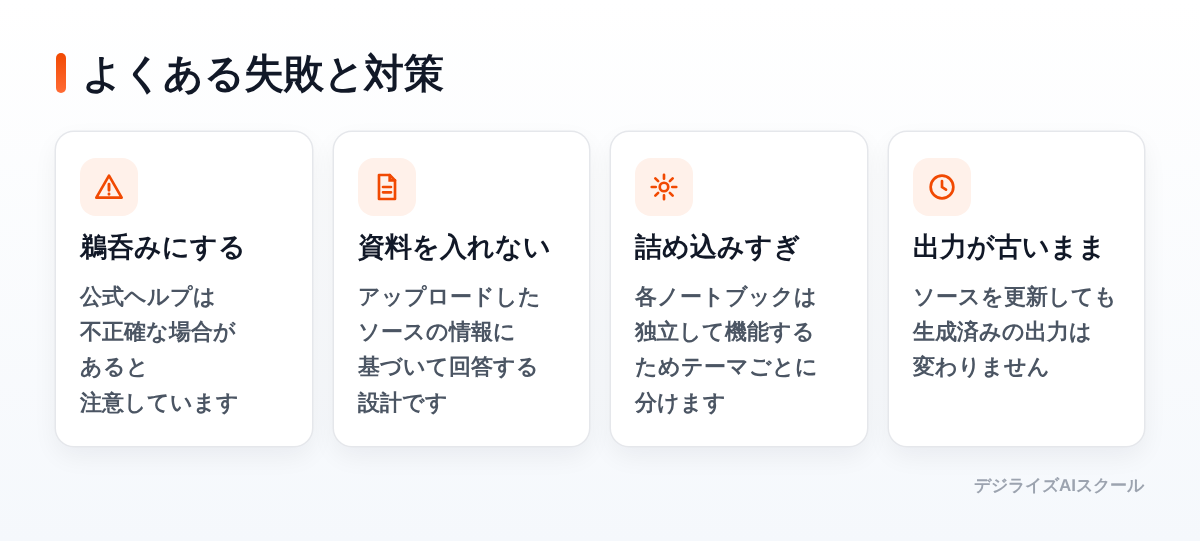
- 図を鵜呑みにしてしまう。公式ヘルプには「重要: Gemini Notebook は不正確な場合があります。回答は再確認してください」と書かれています。マインドマップは読む順番を決める地図として使い、資料に基づいた回答はインラインの引用から元の箇所に戻って確かめるとよいでしょう。
- ソースを入れずに期待してしまう。Gemini Notebook はアップロードされたソースに含まれる情報に基づいて回答する設計です。手元の資料を読み込まないまま一般的な質問をすると、期待した答えにならないことがあります。
- 1つのノートブックに無関係な資料を詰め込む。公式ヘルプには「各ノートブックは独立して機能します」とあり、複数のノートブック内の情報に同時にアクセスすることはできないと書かれています。テーマごとにノートブックを分け、同じテーマの資料をまとめる形が整理しやすいでしょう。
- 質問が広すぎて答えがぼやける。ヘルプは、ノートブックに多くのソースが含まれている場合はまず関連性の高い情報を取得してから回答を作ると説明し、質問をより明確または具体的に言い換えることを勧めています。
- 資料を直したのに出力が古いまま。英語版ヘルプには、ソースを更新または削除しても、そのソースで生成済みの Studio の出力は変わらないと書かれています。資料を差し替えたら、その他アイコンの [メモを削除] で作り直すのが確実です。
職種別の使い方
職種別の使い方は例としての提案です。自分の資料で試しながら調整してください。
営業の場面では、取引先の公開資料やサービス説明のページをソースに追加し、全体像から提案で触れるテーマを選ぶ使い方が考えられます。
【前提】
取引先の公開資料(PDF)とサービス説明のウェブページをソースに追加しました。

【お願い】
1. マインドマップの枝のうち、提案で触れるとよいテーマを3つ選んでください
2. それぞれについて「資料に書かれている事実」と「資料には書かれていないため
   確認が必要な点」を分けて書いてください
3. 事実の側には、根拠になったソース名を添えてください

【出力の形】
テーマごとに2行(資料の事実/確認が必要な点)。
事務や管理の仕事では、業務マニュアルや規程をソースにして、どの章に何の手続きが載っているかの地図として使う形が考えられます。枝の名前をそのまま目次代わりに使えば、問い合わせを受けたときに探す場所の見当がつきます。
企画や広報では、複数の調査資料や議事録を1つのノートブックに入れ、点と点をつなげる目的で枝の重なりを探す使い方があります。重なった部分をノードから質問して、どのソースの記述かを分けて出してもらうと、資料ごとの立場の違いが見えやすくなります。
企業で使うなら
導入時の注意点
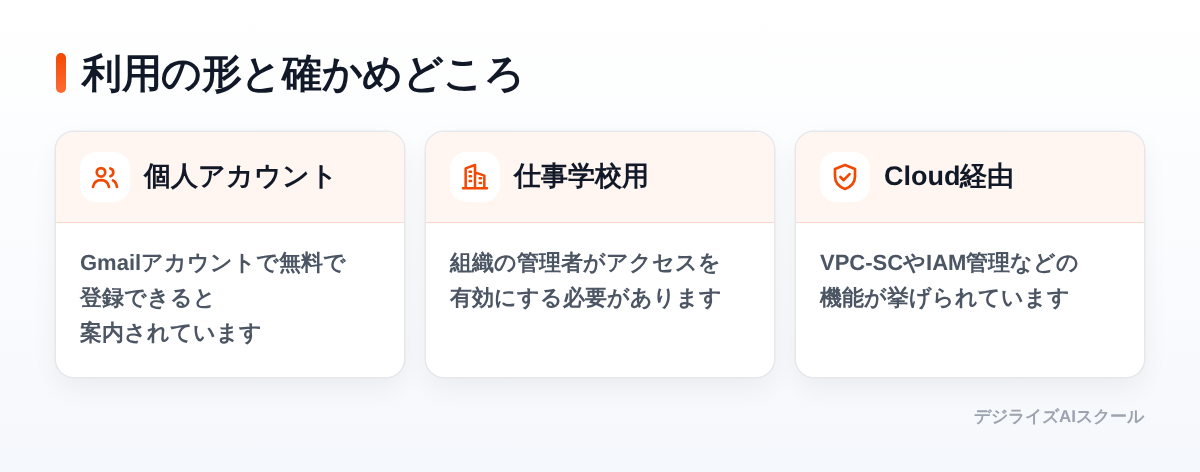
まず確かめたいのはアカウントと権限です。公式ヘルプには、学校や職場で管理されているアカウントを使用している場合、組織の管理者が Gemini Notebook へのアクセスを有効にする必要があると書かれています(公式ヘルプ)。使えるかどうかは個人では決まらないので、情報システム部門への確認が先です。
データの扱いについては、ヘルプに「お客様のデータは保護されており、フィードバックを提供しない限り、Gemini Notebook のトレーニングに使用されることはありません」と記載されています。さらに Google Workspace または Google Workspace for Education を利用する場合、アップロード、クエリ、モデルの回答は人間のレビュアーが確認することも、AI モデルのトレーニングに使用されることもないとされています。社内資料を扱うなら、どの規約が適用されるアカウントで使うのかを社内ルールと合わせて決めておくとよいでしょう。
共有の設計にも注意点があります。ヘルプには「注: 閲覧者は引き続きソースやアーティファクトにアクセスできる場合があります」とあり、チャットビューで非表示になっていても閲覧者の基本的なアクセス権が完全に失われるわけではないと説明されています。読み込む資料は著作権法を守り、共有に必要な権利がないコンテンツは共有しないことが明記されています。あわせて、医療、法律、財務その他の専門分野での利用は控えるよう注意書きがあり、これらの分野の判断は所属先や公式窓口、資格を持つ専門家に確認してください。
判断材料
費用や上限の判断材料は、プランごとの表で確かめます。2026年11月時点の公式ヘルプのプラン表は次の内容です(公式ヘルプ)。表には「Usage Limits (Subject to Change)」と明記されているため、契約前に公式ページで最新を確かめてください。
| プラン(公式ヘルプの表記) | ノートブック数 | ソース(メモ以外) | メモのソース | 料金 |
|---|---|---|---|---|
| Gemini Notebook without an AI plan | 100/user | 50/notebook | 500/notebook | 公式ページで確認 |
| Gemini Notebook in Plus | 200/user | 100/notebook | 500/notebook | 公式ページで確認 |
| Gemini Notebook in Pro | 500/user | 300/notebook | 500/notebook | 公式ページで確認 |
| Gemini Notebook in Ultra (20 TB Plan) | 500/user | 500/notebook | 600/notebook | 公式ページで確認 |
| Gemini Notebook in Ultra (30 TB Plan) | 500/user | 600/notebook | 600/notebook | 公式ページで確認 |
プレミアム機能については、Advanced sharing は有料ユーザー向けで、custom chat と analytics は全員が利用できると記載されています。日次のクォータは24時間後、月次のクォータは30日後にリセットされるとも書かれています。ノートブックを共有しても、共同編集者のソースの上限は変わりません。
より厳しい管理が必要な場合は、Google Cloud 経由の企業向け提供があります。ヘルプには、音声解説や動画解説、レポートなどのアーティファクトが 5 倍以上になる上限、VPC-SC や IAM 管理といった追加のプライバシーとセキュリティ機能、アップロードしたファイルが自社の GCP プロジェクト内に留まりデータのリージョン指定が尊重されることが挙げられています。社内での使われ方を見たいときは、ノートブックの [アナリティクス] で過去 7 日間の1日あたりのユーザー数とクエリ数を確認できます。これはノートブックが 4 人以上の他のユーザーと共有され、過去 7 日以内にチャットのアクティビティがある場合に取得できます。
法人での導入や社員研修を検討するなら、法人向けAIリスキリングサービスで導入社数No.1(東京商工リサーチ・2026年3月末時点)の株式会社デジライズに相談できます。
よくある質問
マインドマップはスマートフォンでも作れますか
マインドマップのヘルプページには「重要: Gemini Notebook モバイルアプリは、現在この機能に対応していません」と書かれています。Gemini Notebook 自体は、対応している国または地域の法定年齢に達したユーザーがブラウザで利用できると案内されています。パソコンのブラウザで操作する前提で考えるとよいでしょう。
無料のままでも使えますか
公式ヘルプのプラン表には、AI プランなしの Gemini Notebook について「Sign up at no charge by using your gmail account.」と記載されています。ただしマインドマップの作成には使用量上限が適用され、上限は変更され得ると明記されています。2026年11月時点の内容なので、利用前に公式ページで最新を確かめてください。
作ったマインドマップを同僚に渡せますか
公式ヘルプは2つの方法を挙げています。ノートブック全体を共有し、相手が [Studio] パネルで読み込む方法と、マインドマップ ウィンドウの [ダウンロード] でファイルにして渡す方法です。共有時は閲覧者または編集者のアクセス権を選べます。
日本語の資料でも使えますか
Gemini Notebook は80 以上の言語に対応していると案内されています。音声ファイルの取り込みで対応している言語の一覧にも Japanese が挙げられています。対応している国と地域の一覧は公式ヘルプのページで確認でき、読み込む資料の権利は自分で確認してください。
内容が薄いマインドマップができたときは
その他アイコンから [メモを削除] を選ぶと生成プロセスが再起動されます。あわせて、ソースが目的に合っているかを見直すのも手です。ソースが増えたときは質問をより具体的に言い換えると、関連性の高い情報を探しやすくなるとヘルプに書かれています。
あわせて読みたい
まとめ
- マインドマップは、アップロードしたソースを視覚的に要約して主なトピックと関連するアイデアを分岐図として表示する機能です
- 作成の流れは「ソースを読み込む」「チャットで [マインドマップ] チップを選択する」「[Studio] パネルで生成されたメモを開く」です
- 読むときは枝を閉じたまま全体を見渡し、必要な枝だけを開き、分からない語はノードを選んで質問する順番が進めやすいです
- 作り直しは [メモを削除]、共有はノートブック全体の共有かダウンロードの2通りです
- 公式ヘルプは不正確な場合があると注意しています。図で当たりをつけ、事実は引用元で確かめてください
次の一手として、手元にある読み切れていないPDFを1つだけノートブックに入れ、マインドマップを作って枝の数を数えてみてください。体系的に学ぶなら、デジライズAIスクールのコース一覧や料金プランから、動画990本以上の中にある「NotebookLM活用(上級)(Gemini)」などを確認してみてください。
出典
- Gemini Notebook でマインドマップを使用する - NotebookLM ヘルプ
- 3 ways to level up your studying with NotebookLM
- Gemini Notebook でノートブックを作成する - NotebookLM ヘルプ
- Gemini Notebook の詳細 - パソコン - NotebookLM ヘルプ
- Add or discover new sources for your notebook - Computer - Gemini Notebook Help
- Create & add notes in Gemini Notebook - Gemini Notebook Help
- Learn about Gemini Notebook’s plans - Gemini Notebook Help
この記事は、各社の公式のヘルプ・ドキュメントや公的機関の資料をもとに AI で下書きし、出典の本文との照合とGoogle 検索による事実確認(ファクトチェック)を通ったものだけを公開しています。料金や機能は変わることがあるため、使う前に公式ページで最新の情報を確かめてください(2026年11月22日時点)。