
毎回のチャットに同じ注意書きを貼り付けているなら、その文章はファイルに移してしまうのが早いです。CursorのルールはAgentに渡すシステムレベルの指示で、適用されるとルールの内容がモデルのコンテキストの先頭に差し込まれます(公式ドキュメント)。プロジェクト用のルールの置き場所は.cursor/rulesフォルダ、拡張子は.mdcです。Cursorのルール設定でつまずく原因は、置き場所と適用タイプの2つにほぼ集約されるので、この記事では短いルールを1枚だけ作って効き目を確かめ、そこから足していく順番で説明します。
この記事で分かること
- ルールの4つの種類と、それぞれの置き場所と共有の範囲
.cursor/rulesに最初の1枚を作るまでの手順- frontmatterの3項目(alwaysApply・description・globs)で適用タイミングを決める方法
- ルールが効いていないときに確認する場所と、よくある失敗の直し方
要点(先に結論)
- プロジェクト用のルールは
.cursor/rulesに.mdcファイルとして置き、gitで一緒に管理できます(公式ドキュメント) .cursor/rulesに置いた.mdファイルはルールの仕組みでは無視されます。frontmatterを使わない素のmarkdownで書きたいときはAGENTS.mdを使います- 適用のタイプは4つで、Always Apply・Apply Intelligently・Apply to Specific Files・Apply Manuallyから選びます
- 作り方は3通りで、コマンドパレットの「New Cursor Rule」、チャットの
/create-rule、Customizeの画面からの追加です - 公式の推奨は500行以内。Agentが同じ間違いを繰り返すと気づいたときにルールを足していく形が勧められています
- ルールはAgent(Chat)に適用されます。Tab補完やBugbotのPRレビューには適用されません(公式ヘルプ)
Cursorのルールは4種類ある
大規模言語モデルは応答と応答の間に記憶を保ちません。そのため同じ前提を守らせたいなら、毎回のプロンプトではなく、プロンプトの層に毎回入る文脈として置く必要があります。Cursorのルールはそのための仕組みで、公式ドキュメントでは4つの種類が示されています(公式ドキュメント)。
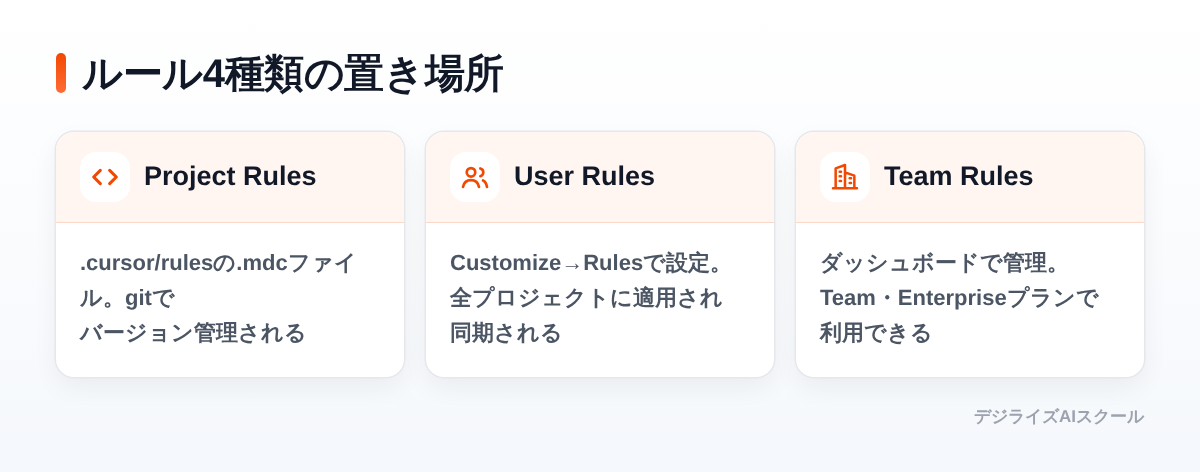
置き場所と共有の範囲
| 種類 | 置き場所 | 共有と同期 |
|---|---|---|
| Project Rules | .cursor/rulesの.mdcファイル |
gitでバージョン管理され、リポジトリで共有される |
| User Rules | Customize → Rules(Cursorアカウントに保存) | 全プロジェクトに適用され、別の端末でサインインすると同期される |
| Team Rules | Cursorのダッシュボード(Cursorのサーバーに保存) | Team・EnterpriseプランでTeamのメンバー全員に自動同期される |
| AGENTS.md | プロジェクトのルートとサブディレクトリ | 素のmarkdownとしてCursorが自動で読み取る |
なお、ユーザールールには~/.cursor/rules(Windowsは%USERPROFILE%配下の.cursor/rules)にファイルとして置く形もあり、こちらは端末に残り同期はされません(公式ヘルプ)。Teamのダッシュボードで作るTeam Rulesは自由形式のテキストで、プロジェクトルールのようなフォルダ構成は使いません。
プロジェクトルールが出発点になる
プロジェクトルールは.cursor/rulesの中の.mdcファイルとして置かれ、パスのパターンで範囲を絞る、手動で呼び出す、関連性で読み込ませるという使い分けができます。公式ドキュメントでは、コードベース固有の知識を書き残す、プロジェクト固有の手順やテンプレートを決めておく、スタイルや設計の方針をそろえるといった用途が挙げられています。1つのリポジトリで複数人が同じ前提を共有したいなら、ここに置くのが基本になります。
拡張子の扱いには注意が必要です。プロジェクトルールは.mdcでなければならず、.cursor/rulesに置いた素の.mdファイルはルールの仕組みでは無視されます。description・globs・alwaysApplyを指定するfrontmatterがないためです。素のmarkdownで書きたい場合はAGENTS.mdを使うよう案内されています(公式ドキュメント)。
ユーザールールは自分の好みを置く
ユーザールールはCustomize → Rulesで定義するグローバルな設定で、すべてのプロジェクトに適用されます。公式ドキュメントでは、返答の口調や書き方の好みを決める例として「簡潔なスタイルで答えてください。不要な繰り返しや冗長な表現は避けてください」という趣旨の指示が示されています。チーム全体に関わる決まりごとではなく、自分の読みやすさの好みを置く場所と考えると整理しやすいです。
AGENTS.mdとCLAUDE.md
AGENTS.mdはプロジェクトのルートに置く素のmarkdownファイルで、Cursorが自動で読み取ります。メタデータや細かい設定を持たないため、込み入った条件分岐が不要なプロジェクトに向いています。サブディレクトリにも置けて、親ディレクトリの指示と組み合わされ、より具体的な指示が優先されます(公式ドキュメント)。
CursorはCLAUDE.mdもAGENTS.mdと同じように読み取ります。CLAUDE.mdはalwaysApplyの指定にかかわらず、すべての会話に常に適用される扱いです。条件つきで効かせたいルールが必要なら.cursor/rulesのプロジェクトルールを使うよう案内されています(公式ヘルプ)。Claude Codeと併用しているプロジェクトでは、この挙動を踏まえてどちらに書くか決めると重複を避けられます。
.cursor/rules にルールを1枚作る手順
ここからは実際に1枚作ります。最初から長い規約を書き写す必要はありません。
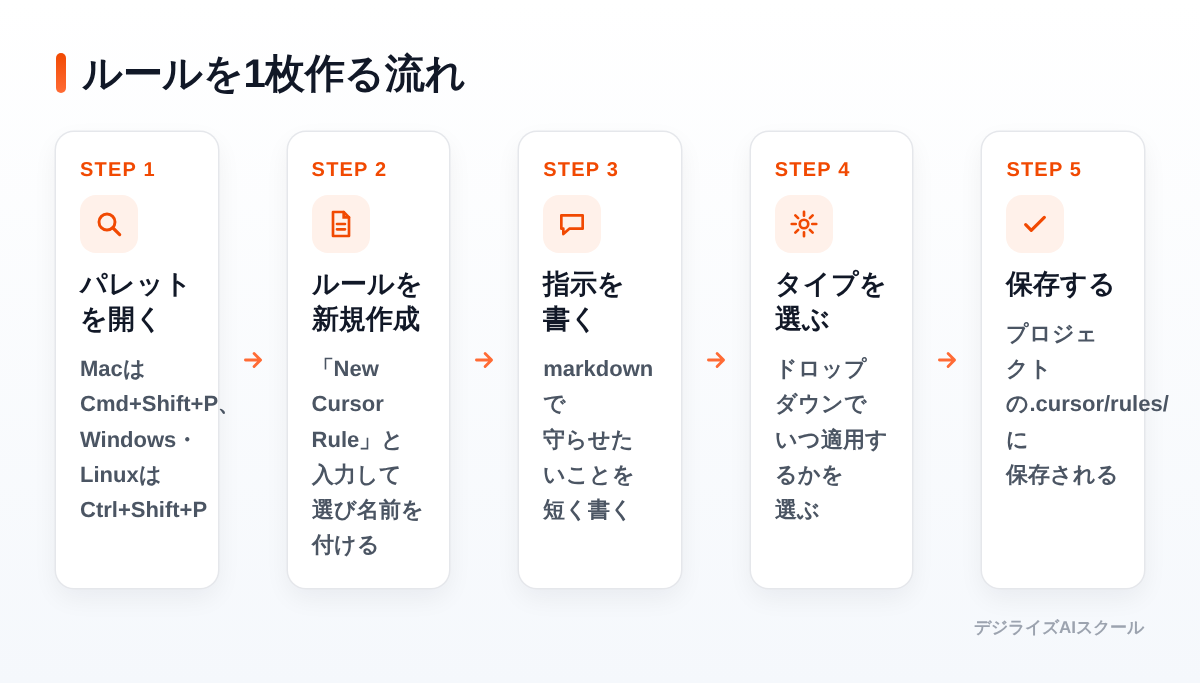
コマンドパレットから作る
公式ヘルプに書かれている手順は次のとおりです(公式ヘルプ)。
- コマンドパレットを開く(MacはCmd + Shift + P、Windows・LinuxはCtrl + Shift + P)
- 「New Cursor Rule」と入力して選ぶ
- ルールに名前を付ける(例: react-patterns)
- markdownで指示を書く
- タイプのドロップダウンから、いつ適用するかを選ぶ
- ファイルを保存する。保存先はプロジェクトの
.cursor/rules/
Agentに作らせる方法とCustomizeから作る方法
作り方はほかに2通りあります。1つはチャットで/create-ruleと入力し、やりたいことを説明する方法です。Agentが適切なfrontmatterを付けたルールファイルを生成し、.cursor/rulesに保存します。もう1つはサイドバーのCustomizeを開き、RulesからAdd Ruleを押す方法です。Customizeの画面では、すべてのルールとその状態を一覧で確認できます(公式ドキュメント)。/create-ruleはCursorに組み込まれたスキルとして用意されており、適切なスコープと指示を持つルールを作る役割だと説明されています(公式ドキュメント)。
下書きをAgentに任せるなら、次のような依頼の仕方が考えられます。
あなたはこのリポジトリのルール整備を手伝う役割です。
/create-rule を使って、プロジェクトルールを1枚だけ作ってください。

前提:
- 対象は src 配下の TypeScript ファイル
- 守らせたいこと: 新規ファイルは TypeScript、関数は named export、変更前に関連ファイルを読む

出力の形:
- .cursor/rules に保存する .mdc ファイル1枚
- frontmatter と本文の箇条書き5行以内
- 保存したファイルのパスと、選んだ適用タイプの理由を最後に3行で説明
frontmatterの3項目で適用タイミングを決める
適用のタイプはタイプのドロップダウンから選び、その操作でdescription・globs・alwaysApplyの3項目が変わります。公式ドキュメントでは、3項目の組み合わせと挙動が次のように整理されています(公式ドキュメント)。
| alwaysApply | description | globs | 挙動 |
|---|---|---|---|
| true | 指定なし | 指定なし | 常に含まれる。globsとdescriptionは無視される |
| false | 指定なし | 指定あり | 一致するファイルがコンテキストにあるとき自動で添付される |
| false | 指定あり | 指定なし | Agentがdescriptionを読み、関連すると判断したときに取り込む |
| false | 指定なし | 指定なし | チャットで@メンションしたときだけ含まれる |
タイプの名前で言い換えると、Always Applyはすべての会話に含まれ、Apply IntelligentlyはAgentが関連性を判断し、Apply to Specific Filesはパターンに一致するファイルのときだけ効き、Apply Manuallyは@メンションしたときだけ使われます。最初の1枚は、迷ったらAlways Applyで短く書いて挙動を見るのが分かりやすいです。
globの書き方
globはファイルやディレクトリにルールの範囲を絞るための書き方です。複数のパターンを並べるときはカンマで区切ります。公式ドキュメントの例は次のとおりです。
| パターン | 一致するもの |
|---|---|
* |
ファイル名の1区切り分 |
** |
任意の数のディレクトリ(再帰的) |
*.ts |
ルートにあるすべての.tsファイル |
**/*.ts |
すべてのディレクトリにある.tsファイル |
src/** |
src/配下のすべてのファイル |
src/**/*.tsx |
src/配下のすべての.tsxファイル |
tailwind.config.* |
拡張子を問わないtailwind.config |
ファイル構成が決まっていないうちからglobを細かく分けると、どのルールが効いているか分からなくなりがちです。まずはプロジェクト全体に効く1枚から始め、同じ指示を特定のフォルダだけで繰り返すようになってから分けるとよいでしょう。
短いルール1枚で効き目を確かめる
ルールは書いた量ではなく、効いているかどうかで判断します。公式ドキュメントのベストプラクティスも、絞り込まれていて具体的で範囲が明確なルールを良いルールとしています。
中身は3行から始める
公式ドキュメントが挙げる指針は、500行以内に収める、大きなルールは複数の組み合わせられるルールに分ける、具体例や参照するファイルを示す、曖昧な指示を避けて社内ドキュメントのように明確に書く、チャットで同じプロンプトを繰り返しているならルールにする、の5点です。あわせて、避けるべきこととして、スタイルガイド全文の貼り付け、ありふれたコマンドの網羅的な説明、ほとんど発生しない例外への指示、コードベースにすでにあるものの複製が挙げられています(公式ドキュメント)。
もう1つ押さえておきたいのが、ファイル参照の挙動です。ルールの中で@service-template.tsのようにファイルを示すと、Agentは必要になったときに自分のツールでそのファイルを読みます。ファイルの中身がプロンプトに展開されるわけではなく、この挙動はエディタでもCLIでもCloud Agentsでも同じです。常にコンテキストに入っていなければならない内容は、ルールの本文に直接書く必要があります。
1枚が育って長くなってきたら、関心ごとに分けた複数のファイルに分割する流れになります。分割の下書きもAgentに頼めます。
あなたはこのリポジトリのルールを整理する役割です。
.cursor/rules にある長いルール1枚を、関心ごとに分けたファイルに分割する案を出してください。

前提:
- 分け方の例: スタイルの規約、テストの方針、APIの指針
- 1ファイルは短く保ち、500行以内を目安にする
- 保存先は .cursor/rules のフラットな構成

出力の形:
- 分割後のファイル名の一覧(.mdc)
- 各ファイルのfrontmatter案(alwaysApply・description・globs)
- 元のルールのどの行をどのファイルに移すかの対応表
効いているかを確かめる場所
チャットの入力欄の横にはコンテキストの使用量を示すリングがあり、クリックすると内訳が開きます。内訳には「Rules: プロジェクトとユーザーのルールでプロンプトに含まれているもの」という区分があり、ルールがコンテキストに入っているかを量として確認できます(公式ドキュメント)。Customizeの画面でもすべてのルールと状態を見られます。
挙動そのものを試すなら、ルールに反する書き方をあえて頼んでみて、Agentがどう答えるかを見る方法が考えられます。
あなたはこのリポジトリのコードを書くAgentです。
いま有効なプロジェクトルールの内容を、箇条書きでそのまま列挙してください。
そのうえで、src 配下に新しいユーティリティ関数を1つ追加する計画を書いてください。

出力の形:
1) 適用されているルールの箇条書き
2) 追加するファイルのパス
3) ルールのどの行に従って、どう書くかを3行で
コードはまだ書かず、計画だけを出してください。
効かないときの確認
公式ヘルプとドキュメントのFAQでは、ルールが適用されていないように見えるときの確認点として次が挙げられています。まずルールのタイプを確認します。Apply Intelligentlyならdescriptionが定義されているかを確かめ、Apply to Specific Filesなら作業しているファイルがパターンに一致しているかを確かめます(公式ヘルプ)。そもそもルールはAgent(Chat)にだけ適用され、Tab補完やBugbotのPRレビューには適用されません。
複数のルールが絡むときの優先順位も決まっています。適用の順序はTeam Rules → Project Rules → User Rulesで、適用されるすべてのルールが統合され、指示が衝突する場合は先の提供元が優先されます。また、別のフォルダに同じ名前のルールがあっても、Cursorはファイルのフルパスで識別するため、条件が合えば両方とも適用されます。
既にチャットに長い注意書きを貼っているなら、その内容をルールに移す依頼もできます。
以下は私が毎回チャットの先頭に貼っている注意書きです。
これをプロジェクトルール1枚に整理してください。

注意書き:
(ここに貼り付け)

条件:
- 合計30行以内、重複と曖昧な表現は削る
- ありふれたコマンドの説明は入れない
- 常に守らせたい行と、特定のファイルだけで守らせたい行を分ける

出力の形:
- 「常に適用」案と「特定ファイルのみ」案の2つのfrontmatter案
- それぞれの本文の箇条書き
- どちらを先に試すべきかの理由を2行で
仕事で使うときのコツ
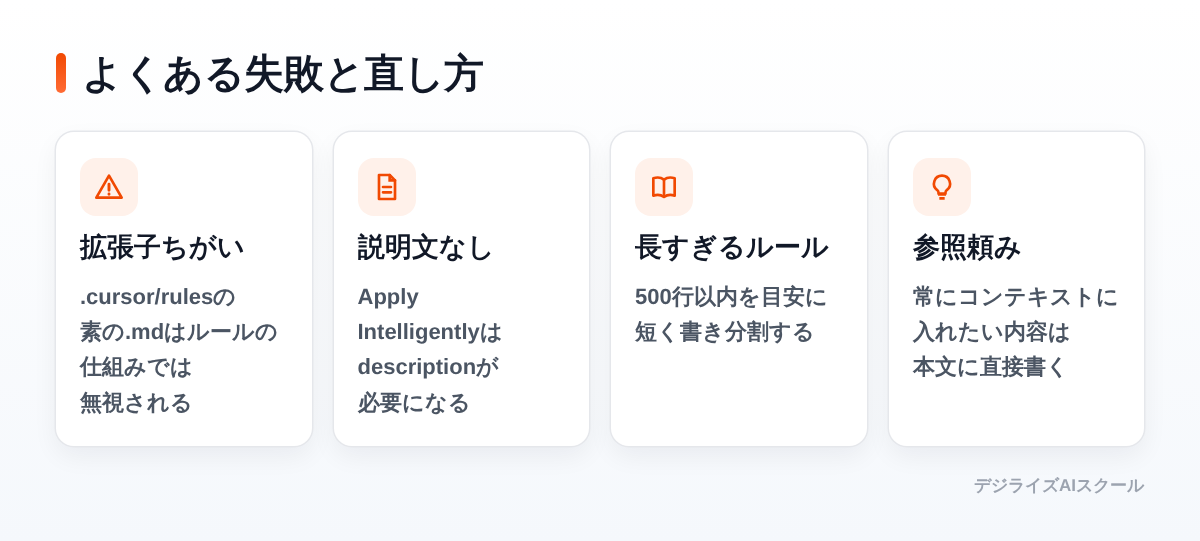
よくある失敗と対策
- 拡張子の取り違え。
.cursor/rulesに.mdで置くとルールの仕組みでは無視されます。プロジェクトルールは.mdc、素のmarkdownで書きたいならAGENTS.mdに置き換えます - descriptionを書き忘れる。Apply Intelligentlyはdescriptionを読んでAgentが関連性を判断するため、空だと取り込まれる手がかりがありません
- 最初から長く書きすぎる。公式ドキュメントは500行以内を目安とし、Agentが同じ間違いを繰り返すと気づいたときにルールを足すよう勧めています
- 参照ファイルに頼りすぎる。
@ファイル名の参照は中身が展開されないため、常にコンテキストに入れたい内容はルール本文に書きます - 自分の端末だけで完結させてしまう。ルールをgitに入れておけばチーム全員が同じ前提で作業できます。Agentが間違えたらその場でルールを更新する運用が勧められています
職種別の使い方
ここから先は出典に書かれた機能を前提にした、使い方の例です。
営業・企画の担当者が自社の資料用スクリプトや集計ツールを触る場合、「変更前に関連ファイルを読む」「生成物のフォルダは触らない」といった短い行をAlways Applyのルール1枚に書いておく使い方が考えられます。何を直してほしいかの説明に集中できます。
事務・バックオフィスで定型のデータ処理を頼むなら、出力の形(列の順番やファイル名の付け方)をルールに固定しておくと、依頼のたびに書式を説明せずに済みます。
エンジニアと分担して開発を進める立場なら、src配下などのパターンでglobを分け、レビューで毎回指摘される点だけをルールに移していく進め方が、ルールを短く保つうえで扱いやすいです。
使い分けの考え方(目安)
| 置きたい内容 | 向いている置き場所 | 理由(考え方) |
|---|---|---|
| リポジトリ固有の規約 | .cursor/rulesのプロジェクトルール |
gitで管理され、条件つきの適用もできる |
| 条件分岐のいらない短い指示 | AGENTS.md | 素のmarkdownで書けて自動で読み取られる |
| 自分の返答スタイルの好み | User Rules | 全プロジェクトに適用され、サインインで同期される |
| 組織全体で守らせたい決まり | Team Rules | Team・Enterpriseプランでダッシュボードから管理できる |
企業で使うなら
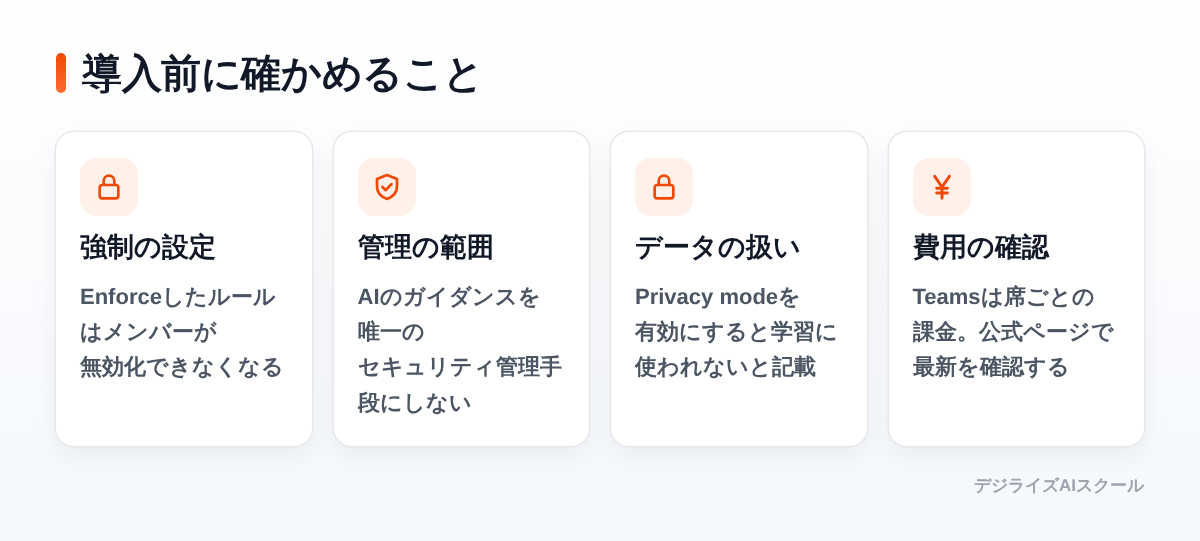
導入時の注意点
複数人で使うなら、まずルールをリポジトリに入れて管理対象にすることが出発点です。プロジェクトルールは.cursor/rulesに置かれてバージョン管理され、gitにチェックインすればチーム全体が同じ前提で作業できます。組織全体に効かせたい決まりごとは、Team・EnterpriseプランでCursorのダッシュボードから作成・管理できます。作成時には「Enable this rule immediately」で即時有効にするかを選び、「Enforce this rule」を有効にすると、そのルールは全メンバーに必須となりCustomizeで無効化できなくなります。強制していないTeam Rulesは、既定では有効ですが、各メンバーがCustomize > Rulesで切ることができます(公式ドキュメント)。
適用範囲の絞り込みも押さえておきたい点です。Team Rulesはglobパターンに対応しており、**/*.pyのように設定すると、一致するファイルがコンテキストにあるときだけ適用されます。globパターンを設定していないTeam Rulesは、すべての会話に適用されます。また、ユーザールールとチームルールはプロファイルのエクスポートには含まれず、新しい端末でサインインするとアカウントのユーザールールが同期される仕組みです(公式ヘルプ)。端末の入れ替えや新入社員の初期設定の手順を決めるときは、この違いを前提にしておくと混乱を避けられます。
社内の規程と照らすうえで、公式ドキュメントが明記している点も押さえておきたいところです。強制したルールを社内のコンプライアンス手順の一部として使うことは可能だとしつつ、AIによるガイダンスを唯一のセキュリティ管理手段にすべきではないと書かれています。チェックは従来のレビューや静的解析と組み合わせる前提で設計するのが安全です。ルールをGitHubリポジトリからそのまま取り込むことはできず、プラグインにまとめてマーケットプレイス経由で公開する形が案内されています。外部ツールとの接続を使う場合は、プロジェクト固有のツールを.cursor/mcp.jsonに置く形が公式ドキュメントで示されています(公式ドキュメント)。
判断材料
費用と権限の確かめ方も先に決めておくとよいでしょう。2026年11月時点の公式ページでは、Teamsは席ごとの課金で、1席あたり月額$30・$100・$200のいずれかと記載されています。社内ルールやスキル、プラグインを配る team marketplace は Teams と Enterprise の機能として挙げられています。データの扱いについては、設定またはチーム管理者によってPrivacy modeを有効にでき、有効な場合はコードのデータがCursorおよびモデル提供元の学習に使われないことを保証すると記載されています。価格や提供条件は変わることがあるため、申し込み前に料金ページと公式ドキュメントで最新の内容を確認してください。社内の規程や個別の契約の判断は、情報システム部門や法務、各サービスの公式窓口に確認するのが確実です。
判断の順序としては、1人分の環境で短いルールを1枚試す、次に1つのリポジトリでプロジェクトルールを共有する、そのうえで組織全体に強制したい内容があるかを見極める流れが扱いやすいです。法人での導入や研修の設計まで含めて相談したい場合は、法人向けAIリスキリングサービスで導入社数No.1(東京商工リサーチ・2026年3月末時点)の株式会社デジライズに相談できます。
よくある質問
ルールはTab補完にも効きますか
効きません。公式ヘルプには、ルールはAgent(Chat)にだけ適用され、Tab補完やBugbotのPRレビューには適用されないと書かれています。コード補完の挙動を変えたい場合は、ルールとは別の設定を確認してください。
.cursorrules は使い続けられますか
プロジェクトのルートにある.cursorrulesファイルは従来方式(legacy)で、将来的に廃止予定とされています。移行の手順は、コマンドパレットで「New Cursor Rule」を検索して新しいルールを作り、.cursorrulesの内容をそこにコピーし、ルールのタイプをAlways Apply(従来の挙動に相当)に設定し、プロジェクトルートから.cursorrulesを削除する流れです(公式ヘルプ)。
ルールのファイルはどう整理すればよいですか
公式ヘルプでは、すべてのルールを.cursor/rules/のフラットな構成に置くことが勧められています。Cursorはこのフォルダを走査してルールを見つけるため、入れ子のサブフォルダも機能しますが、フラットな構成のほうが単純で管理しやすいとされています。大きなプロジェクトでは、1つの長いルールにまとめず、スタイルの規約やテストの方針、APIの指針のように関心ごとに分けた複数のファイルに分割する方法が示されています。
Agentにルールを作らせてもよいですか
公式ドキュメントのFAQでは、Agentに新しいルールを作らせることができると書かれています。チャットで/create-ruleと入力して作らせる方法もあります。Agentが間違えたときにルールを更新していく運用が勧められており、GitHubのissueやPRで@cursorをタグ付けしてルールを更新させることもできるとされています。
あわせて読みたい
- Cursorの使い方|インストールから最初のAgent依頼まで
- Cursorの料金プランと無料でできる範囲|2026年11月時点
- CLAUDE.mdの書き方と置き場所 Claude Codeに覚えさせる基本
まとめ
- プロジェクト用のルールは
.cursor/rulesに.mdcファイルとして置き、gitで管理する。.mdはルールの仕組みでは無視される - 適用タイミングはalwaysApply・description・globsの3項目で決まり、タイプのドロップダウンの選択がこの3項目に反映される
- 作り方はコマンドパレットの「New Cursor Rule」、チャットの
/create-rule、CustomizeのAdd Ruleの3通り - 500行以内を目安に短く書き、Agentが同じ間違いを繰り返したときに足していく
- 効いていないときはタイプとdescriptionとglobのパターンを確認する。ルールはAgent(Chat)に適用される
次の一手は、いま毎回チャットに貼っている注意書きのうち、いちばん繰り返している3行だけを.cursor/rulesの1枚に移し、同じ依頼をもう一度出して答えが変わるかを見ることです。AIの使い方を仕事の流れごとに体系的に学びたい場合は、デジライズAIスクールのコース一覧と料金プランを確認してみてください。開発や社内ツールづくりに関わる方には「IT・デジタルのAI活用全体図(職種別|IT・デジタル)」のような講座もあります。
出典
- Rules | Cursor Docs
- Rules | Cursor Docs(ヘルプ)
- Cursor · Pricing
- Models & Pricing | Cursor Docs
- Agent Skills | Cursor Docs
- Model Context Protocol (MCP) | Cursor Docs
- Prompting agents | Cursor Docs
この記事は、各社の公式のヘルプ・ドキュメントや公的機関の資料をもとに AI で下書きし、出典の本文との照合とGoogle 検索による事実確認(ファクトチェック)を通ったものだけを公開しています。料金や機能は変わることがあるため、使う前に公式ページで最新の情報を確かめてください(2026年11月22日時点)。